# Il tuo primo player
In questa sezione imparerai a trasformare un cubo in un giocatore controllabile con i tasti WASD. Per farlo, aggiungeremo il componente Basic Player e configureremo le impostazioni necessarie.
Attenzione questo è il modo semplice per creare un player ma non è quello corretto. Il metodo corretto verrà affrontato nel prossimo capitolo.
# 1. Aggiungere il comportamento "Basic Player"
Per rendere il cubo un personaggio controllabile, segui questi passaggi:
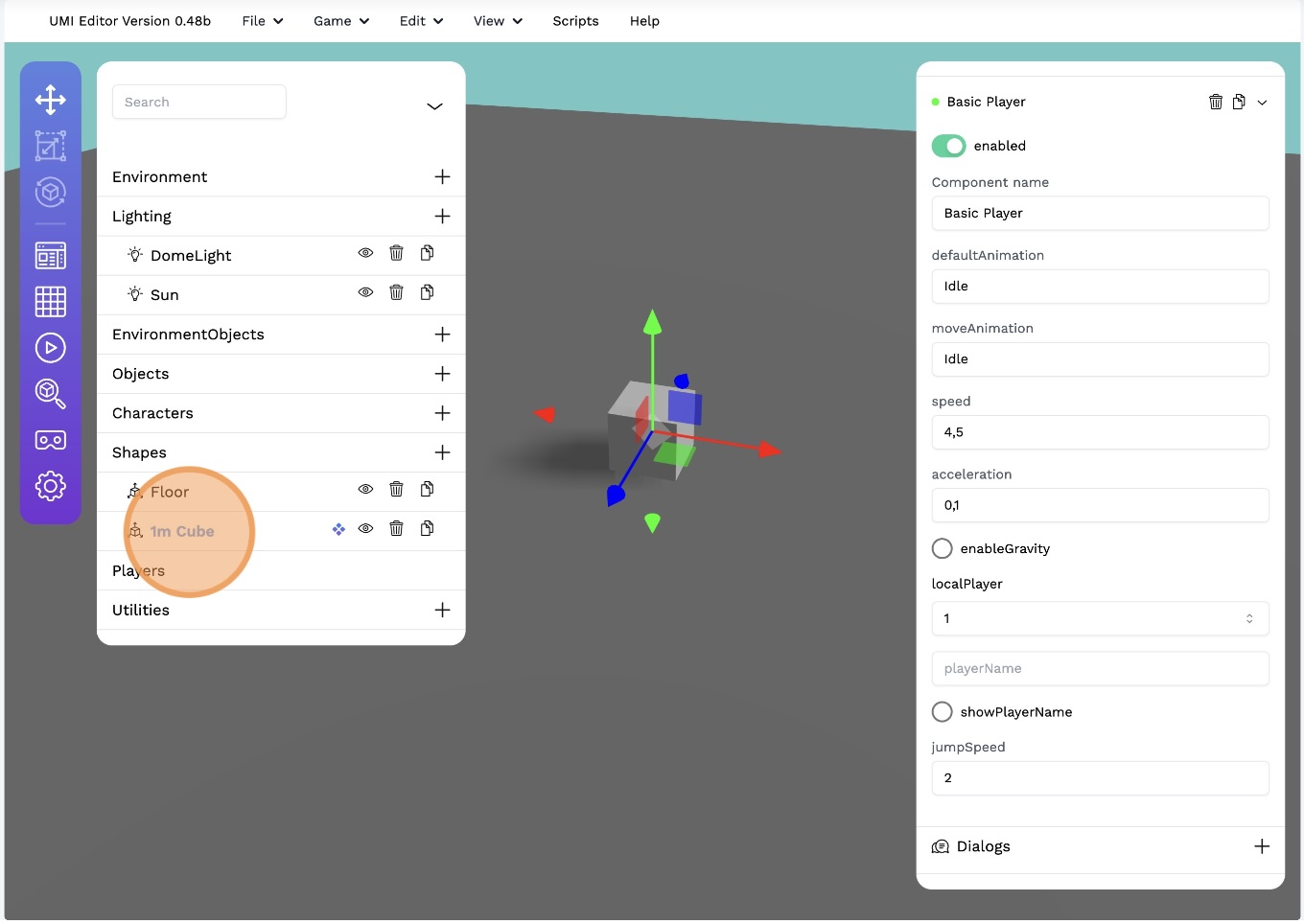
Seleziona il cubo nella scena:
- Trova il cubo nel pannello degli oggetti (a sinistra) e cliccalo per selezionarlo.
- Il cubo apparirà evidenziato nella scena e nel pannello Inspector (a destra).
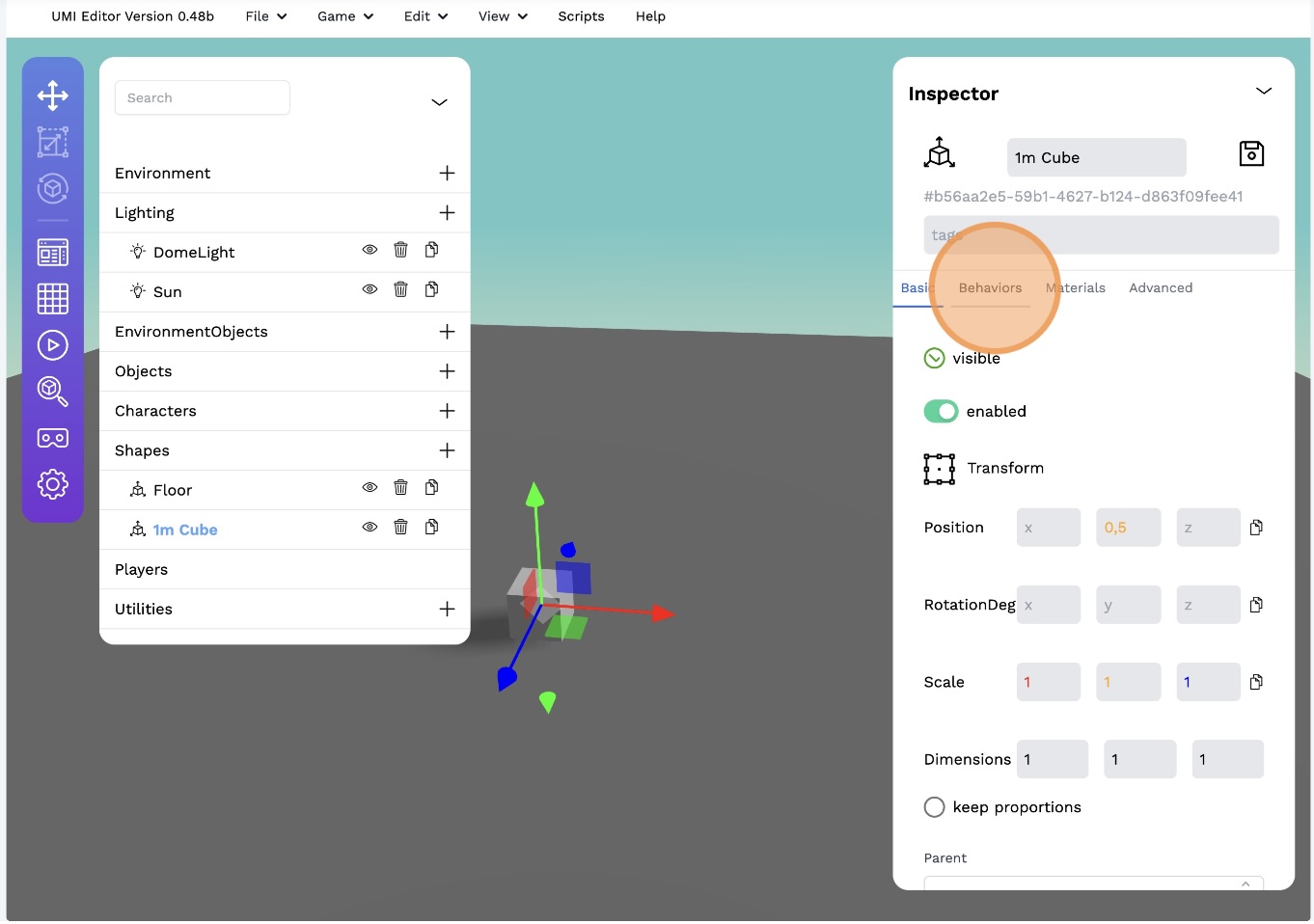
Apri la scheda "Behaviors":
Nel pannello Inspector, clicca sulla scheda Behaviors.
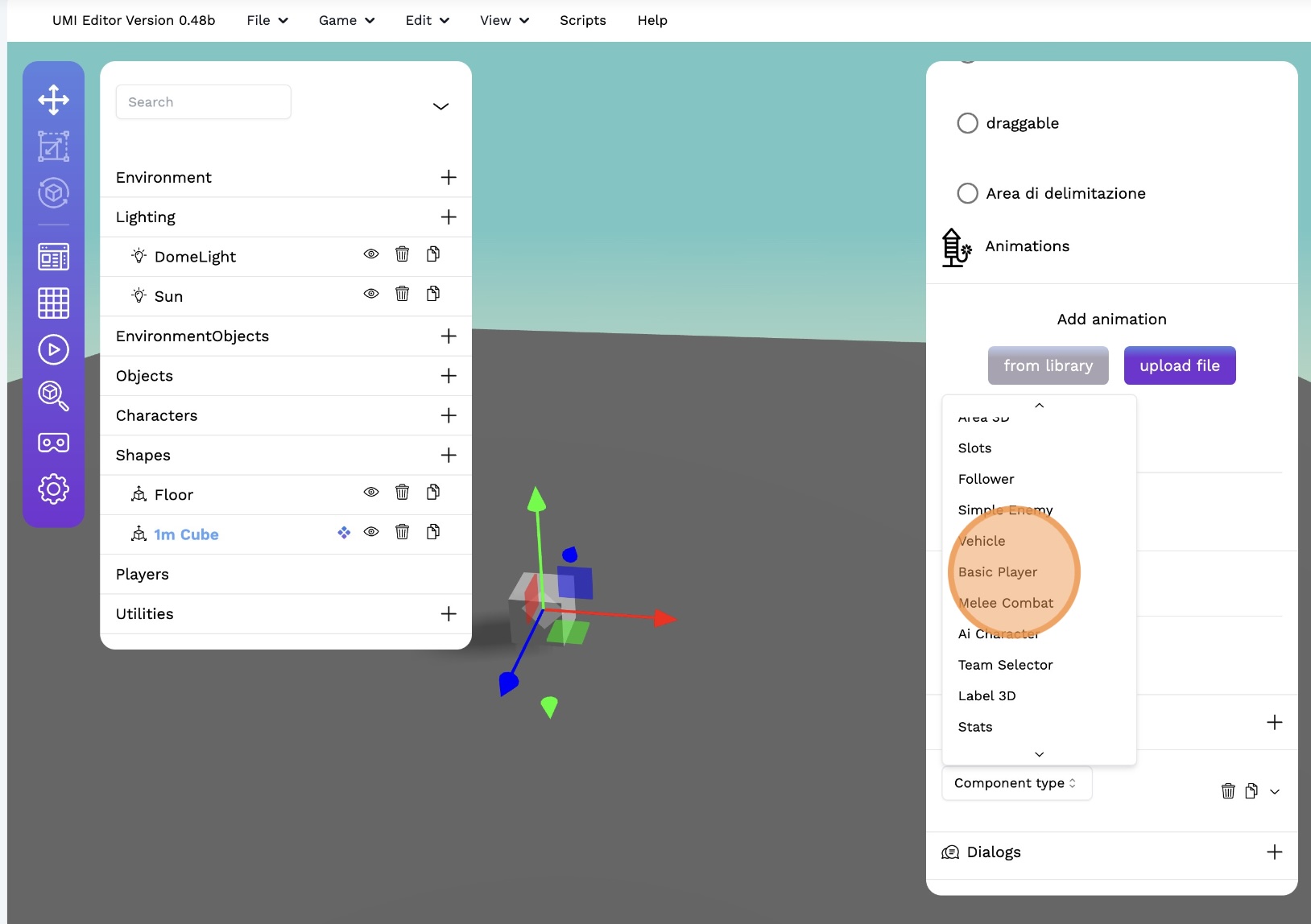
Aggiungi un nuovo componente:
- Clicca sul pulsante "+" per aggiungere un nuovo componente.

- Seleziona Basic Player dall'elenco dei comportamenti disponibili.
# 2. Configurare il comportamento "Basic Player"
Dopo aver aggiunto il comportamento, configurarlo correttamente per il controllo del personaggio:
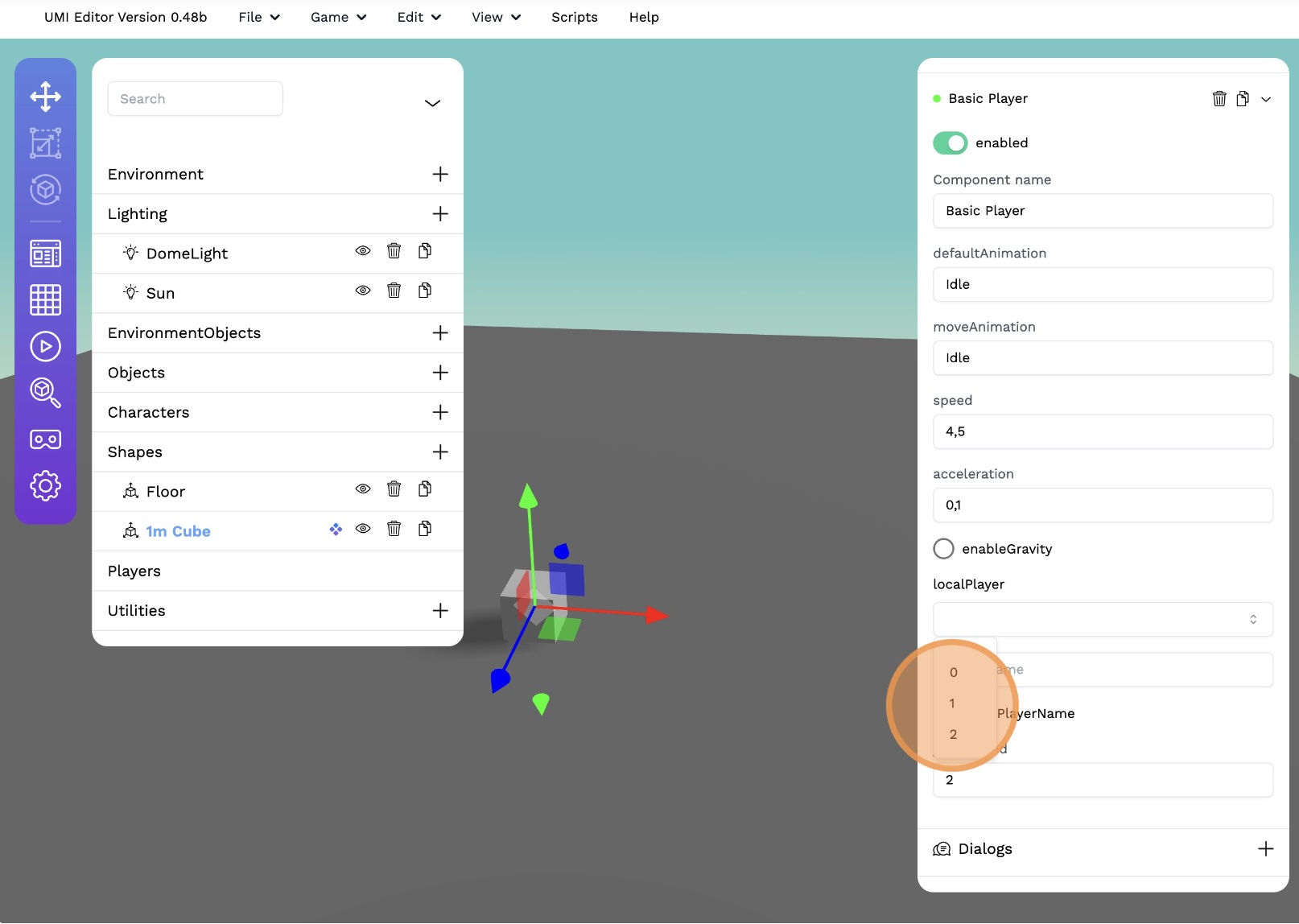
Imposta il cubo come "Local Player":
- Nella scheda Behaviors, individua la voce Local Player e attivala.
Seleziona il Player ID:
- Imposta il valore su 1, indicando che questo oggetto sarà il primo giocatore.
Configura i tasti di movimento:
- W per andare avanti.
- A per spostarsi a sinistra.
- S per andare indietro.
- D per spostarsi a destra.
# 3. Testare il movimento del player
Ora che il cubo è configurato come giocatore, possiamo testarne il movimento:
Avvia la simulazione:
- Clicca sul pulsante Play nella barra laterale sinistra.
Usa i tasti WASD per muoverti:
- Premi W per avanzare.
- Premi A per spostarti a sinistra.
- Premi S per tornare indietro.
- Premi D per spostarti a destra.
Regola le impostazioni se necessario:
- Se il movimento non è fluido, torna nel pannello Inspector → Behaviors e modifica le impostazioni di velocità o direzione.
# Conclusione
Ora hai trasformato un semplice cubo in un personaggio controllabile! 🎮
In questa sezione abbiamo visto come:
✅ Aggiungere il comportamento Basic Player.
✅ Impostare il cubo come Local Player.
✅ Configurare i controlli con i tasti WASD.
✅ Testare il movimento in tempo reale.
Tuttavia questo non è il modo corretto di creare un personaggio giocabile, nel prossimo capitolo affronteremo la creazione dello spawner che serve proprio per instanziare correttamente un player.