# Il tuo primo evento – Introduzione
In UMI, gli eventi sono il cuore dell'interattività della scena. Ogni oggetto può contenere fino a 64 eventi e 64 componenti, consentendo di creare logiche complesse senza bisogno di codice.
# Cosa sono gli eventi in UMI?
Un evento è un meccanismo che segue la logica causa-effetto:
- Viene scatenato da un'azione o condizione.
- Esegue una catena di effetti in risposta all'evento.
Ad esempio, possiamo creare un evento che rileva quando un giocatore entra in un'area e, come effetto, accende una luce o attiva un suono.
# Effetti e catene di azioni
Gli effetti sono le conseguenze di un evento e possono essere eseguiti in due modalità:
- Simultaneamente – Tutti gli effetti vengono eseguiti nello stesso momento.
- Sequenzialmente – Ogni effetto attende che il precedente termini prima di avviarsi.
Questo permette di gestire eventi semplici (come un suono che si attiva istantaneamente) o più complessi (come una porta che si apre solo dopo che un'animazione è terminata).
# Dove possono verificarsi gli effetti?
Gli effetti di un evento possono influenzare qualsiasi oggetto della scena, ma UMI offre due segnaposti speciali che permettono di semplificare la configurazione:
"this object"
- Si riferisce all’oggetto in cui l’evento è stato creato.
- Utile per eventi che devono influenzare il proprio oggetto, come una piattaforma che si muove quando un giocatore la tocca.
"target" (futuro "initiator")
- Rappresenta l'oggetto che ha scatenato l'evento.
- Se un personaggio interagisce con un bottone, il "target" sarà il personaggio.
- Se non esiste un target definibile, il sistema assegnerà automaticamente il primo giocatore come riferimento.
# Il tuo primo evento – Creiamo un evento in UMI
Ora che hai compreso i concetti base degli eventi in UMI, vediamo come crearne uno all'interno della scena. In questo tutorial, configureremo un evento che mostrerà un messaggio di testo all'avvio del gioco.
# 1. Aggiungere un evento al Player Spawner
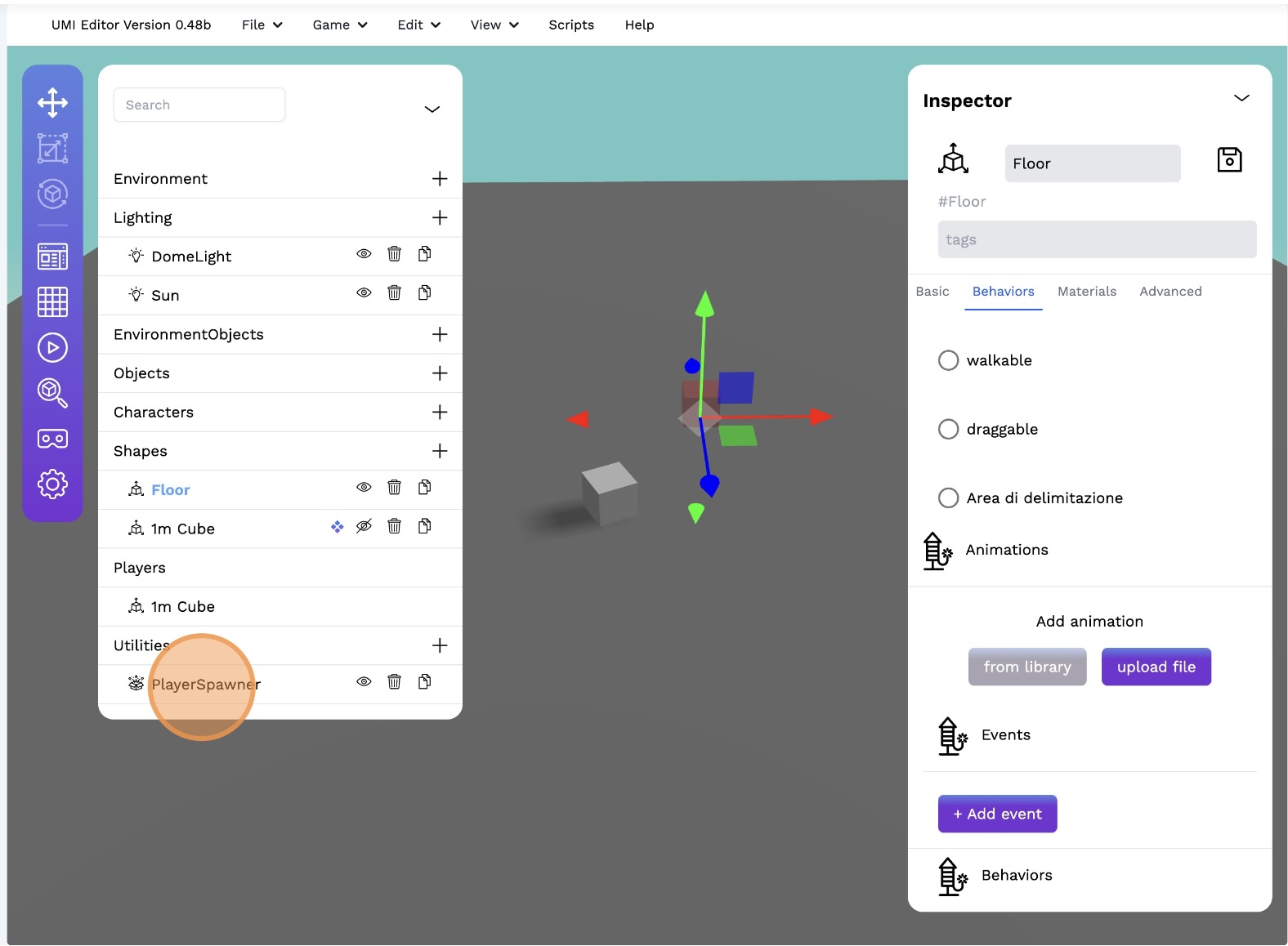
Per iniziare, dobbiamo creare un evento all'interno del Player Spawner:
Seleziona il Player Spawner
- Nel pannello degli oggetti (a sinistra), trova e clicca su PlayerSpawner.
Apri la scheda "Behaviors"
- Nel pannello Inspector (a destra), seleziona la scheda Behaviors.
Aggiungi un nuovo evento
- Clicca su "+ Add event" per creare un nuovo evento.
# 2. Configurare il trigger dell’evento
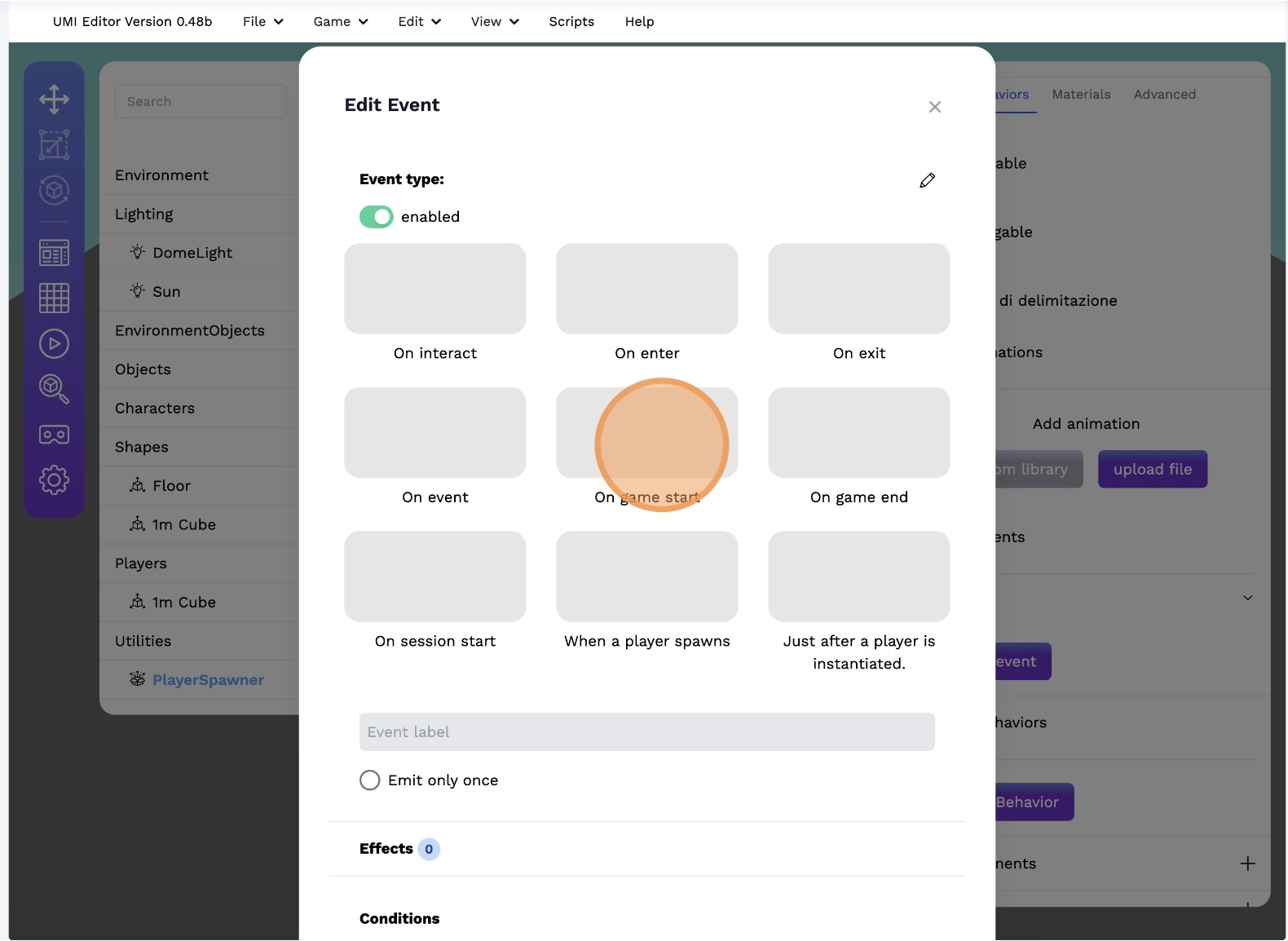
Ora dobbiamo definire quando il nostro evento verrà attivato.
Apri il menu del trigger
- Clicca sulla casella che indica il tipo di evento.
Seleziona "On Game Start"
- Questo significa che l'evento verrà attivato automaticamente all'inizio del gioco.
# 3. Aggiungere un effetto all’evento
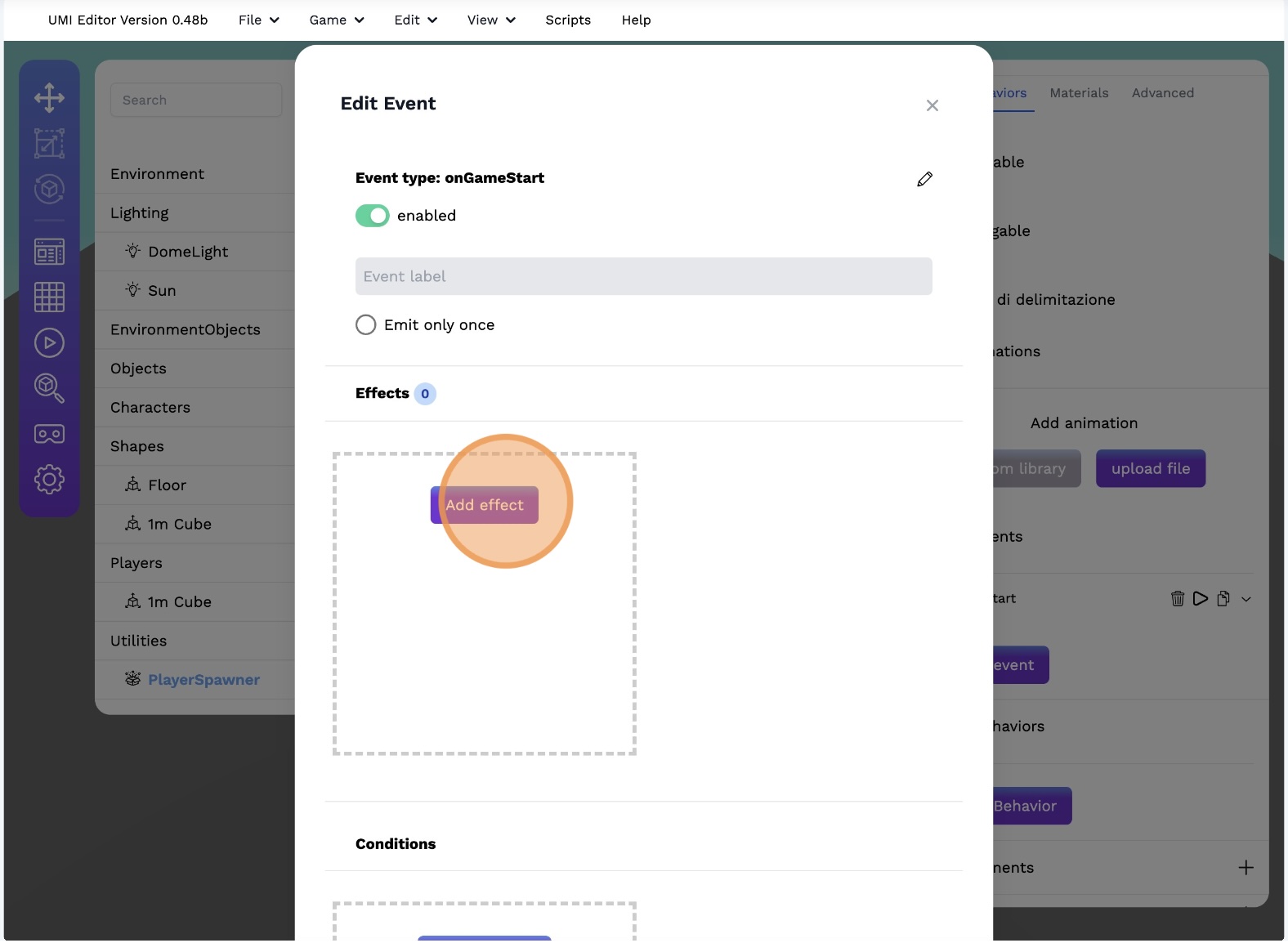
Dopo aver impostato il trigger, aggiungiamo un effetto che mostrerà un messaggio sullo schermo.
- Clicca su "Add Effect"
- Questo ti permetterà di aggiungere un’azione che verrà eseguita quando l'evento si attiva.
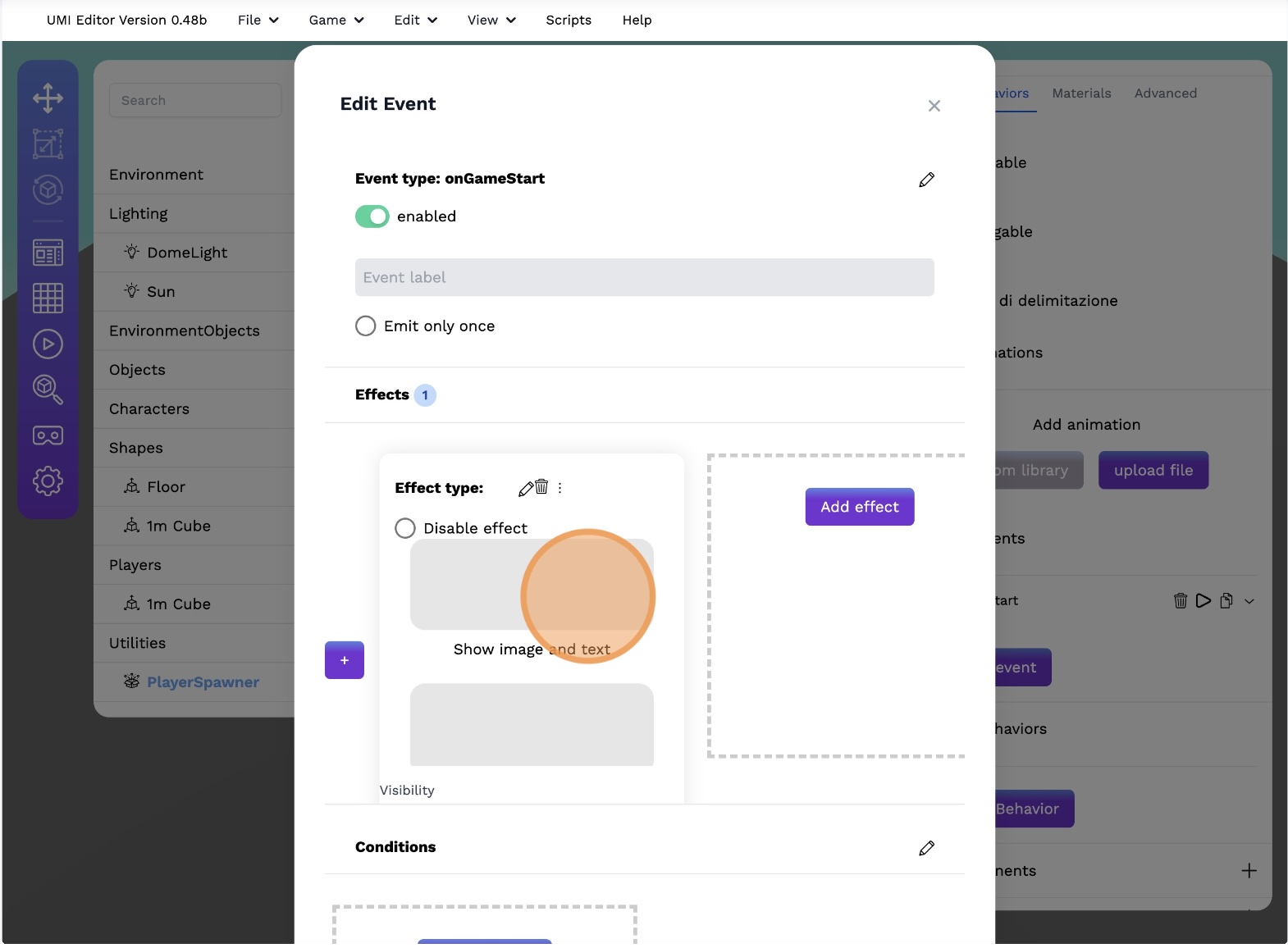
- Seleziona il tipo di effetto
- Clicca su "Show image and text" per aggiungere un nuovo contenuto all'effetto.
- Aggiungi un elemento di testo
- Clicca su "Add Element" per aggiungere un nuovo contenuto all'effetto.
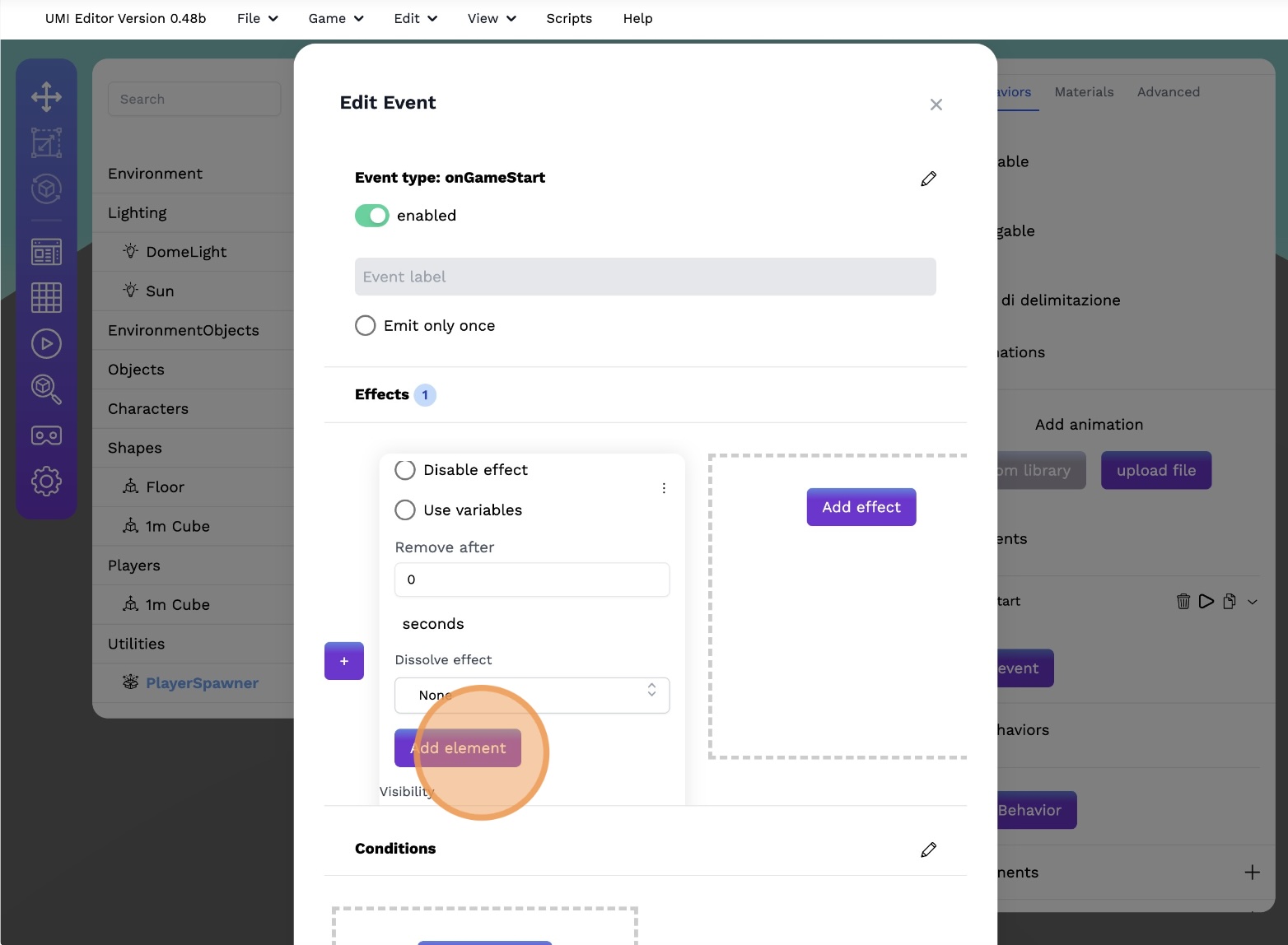
Personalizza il messaggio
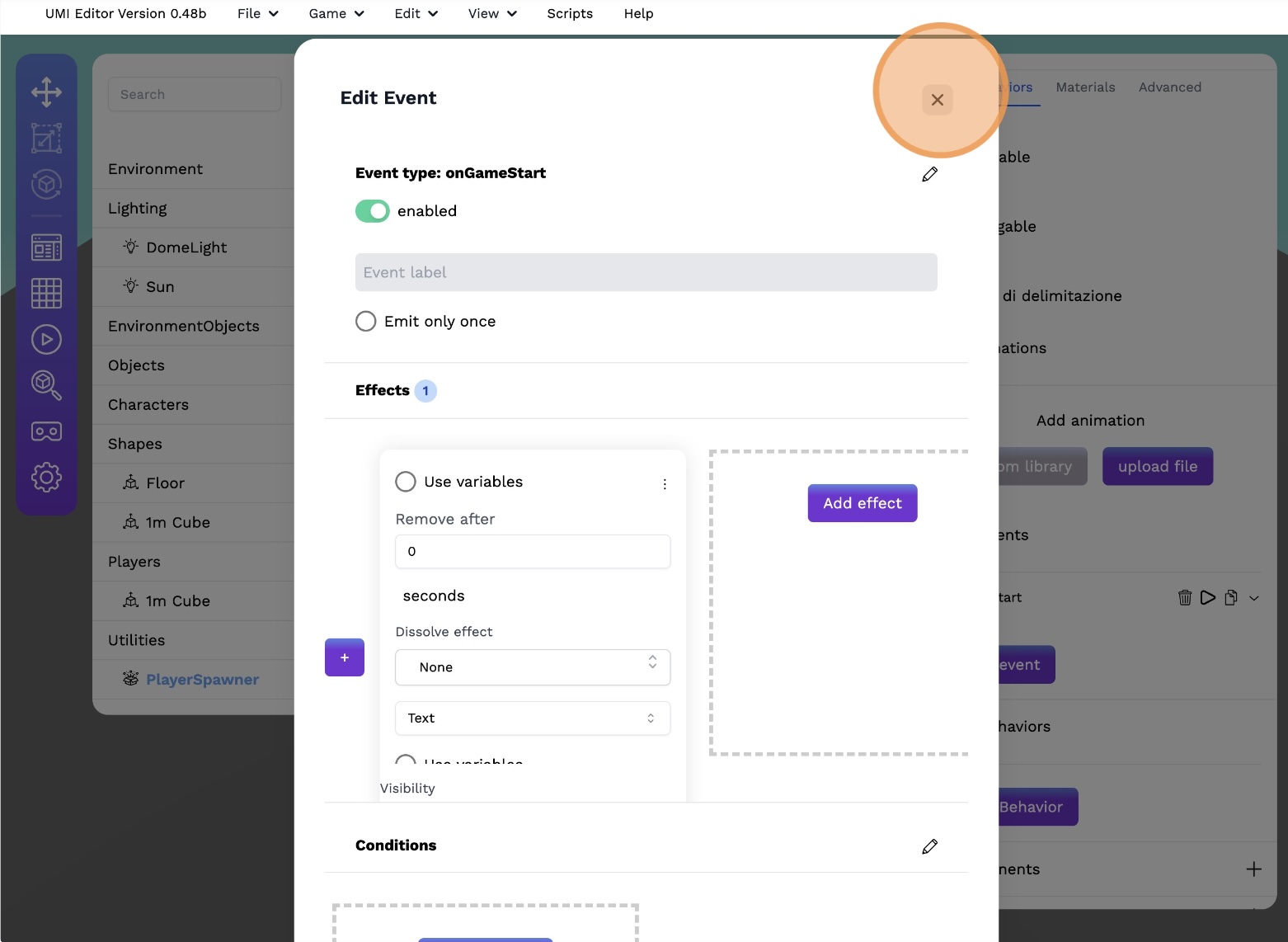
- Clicca nel campo "Your text..." e digita il messaggio "This is a test".
Chiudi la finestra
- Clicca sull'icona "X" per chiudere la finestra di modifica.
# 4. Testare l'evento
Ora che l’evento è stato creato, possiamo testarlo:
Ricarica la pagina
- Questo assicura che l'evento venga inizializzato correttamente.
Avvia il gioco
- Clicca sull'icona Play nella barra a sinistra per avviare la simulazione.
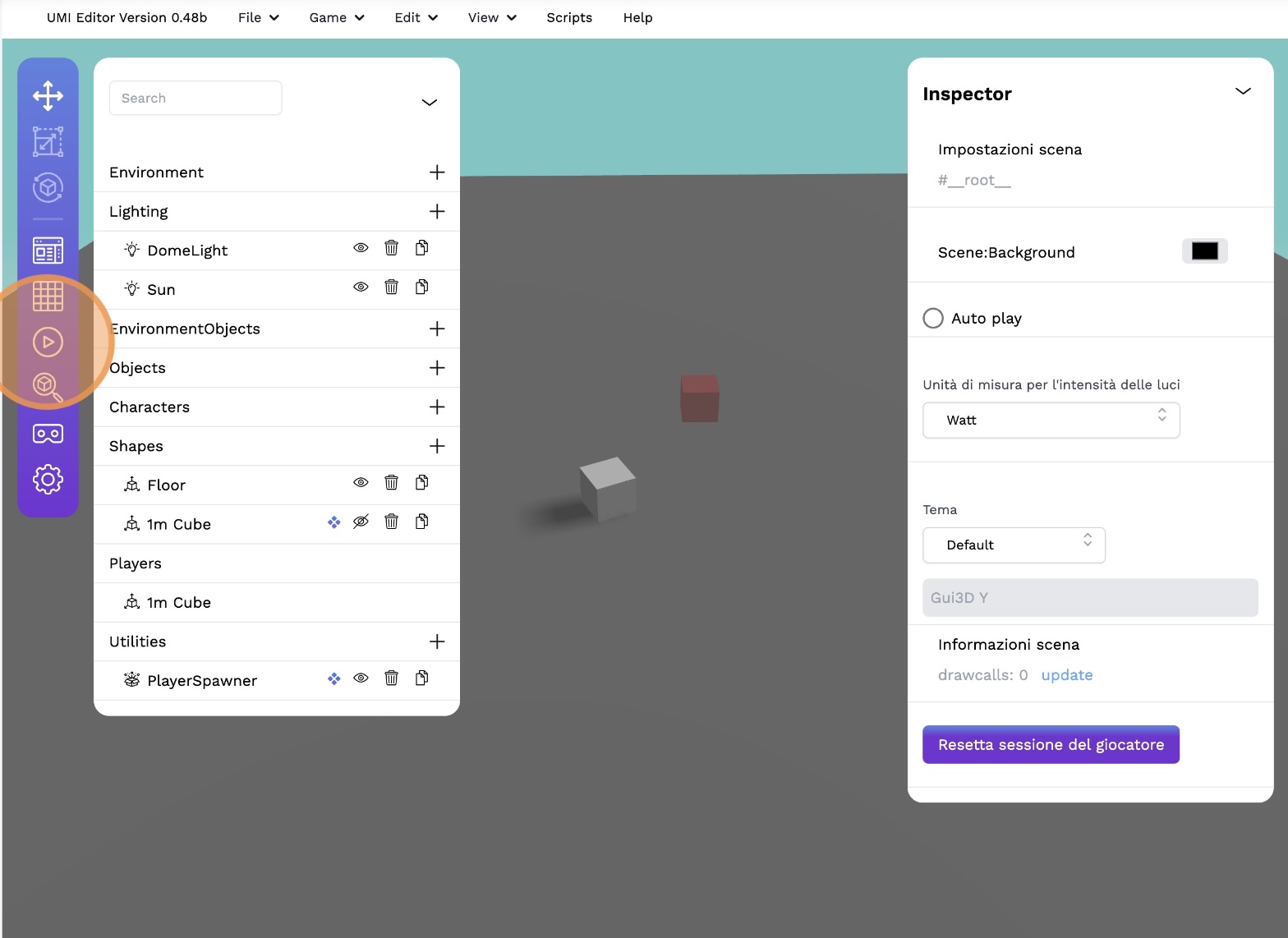
Chiudi il messaggio
- Una volta visualizzato il testo, chiudi la finestra del messaggio.
Modifica l’evento
- Clicca sull’icona Edit (dove prima c'era il pulsante Play) per uscire dalla modalità di gioco.

# Conclusione
Ora hai creato con successo il tuo primo evento in UMI! 🎉
✅ Hai creato un evento che si attiva all'inizio del gioco
✅ Hai aggiunto un effetto che mostra un messaggio di testo
✅ Hai testato e modificato l'evento per perfezionarlo