# La tua prima interazione
In questa sezione impareremo a creare una semplice interazione in UMI: un oggetto che scompare quando il giocatore si avvicina e interagisce con esso. Per farlo, utilizzeremo il componente Interactable, definiremo un’area di interazione e configureremo un evento On Interact per nascondere l’oggetto.
# 1. Preparazione della scena
Prima di tutto, prepariamo la scena e gli oggetti necessari.
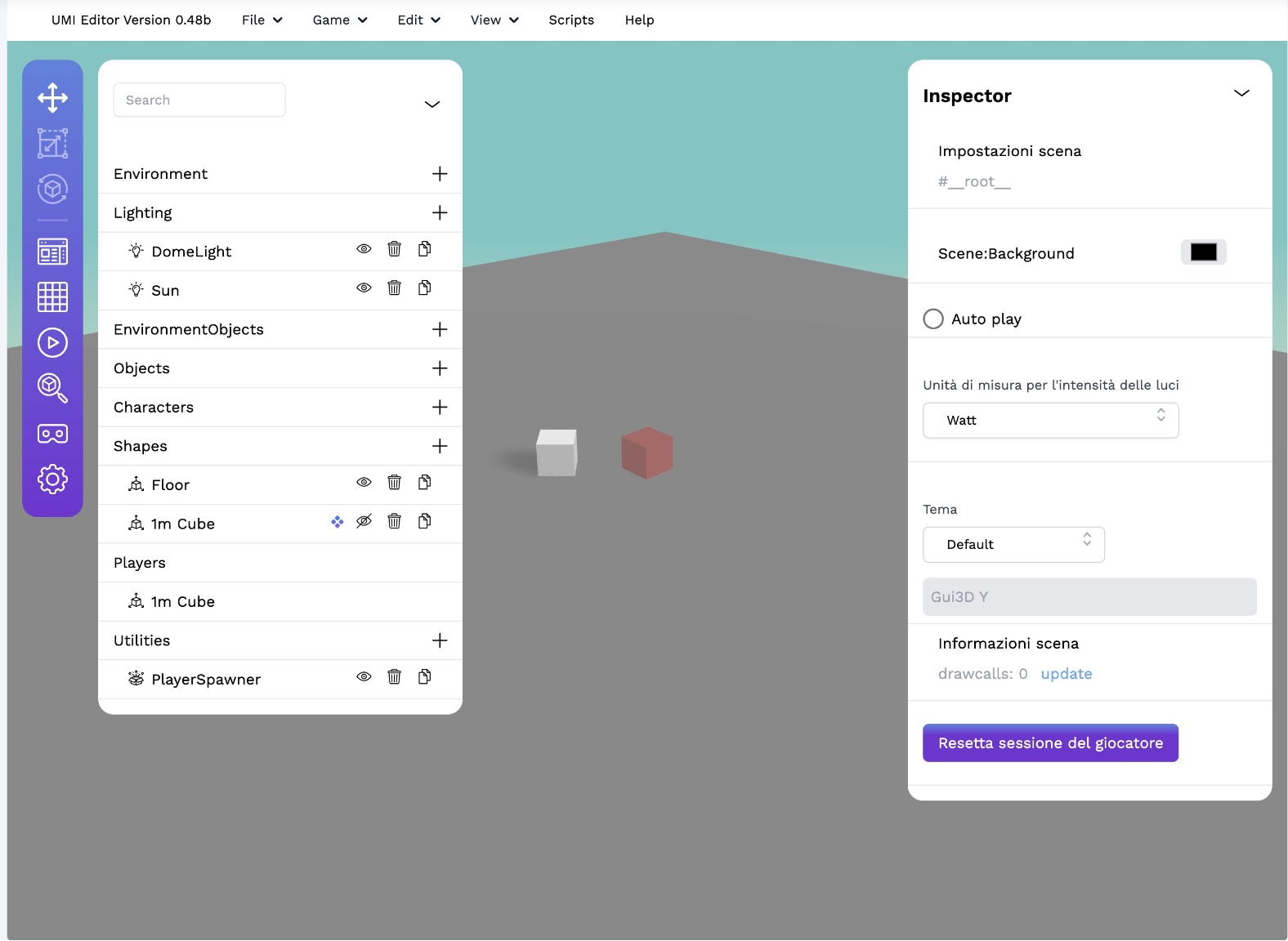
Rimuovi l'evento "On Game Start" dal Player Spawner (se presente):
- Seleziona il Player Spawner nel pannello degli oggetti (sinistra).
- Vai nella scheda "Behaviors" nel pannello Inspector (destra).
- Elimina l'evento "On Game Start", in modo che non ci siano azioni che interferiscono con la nostra interazione.
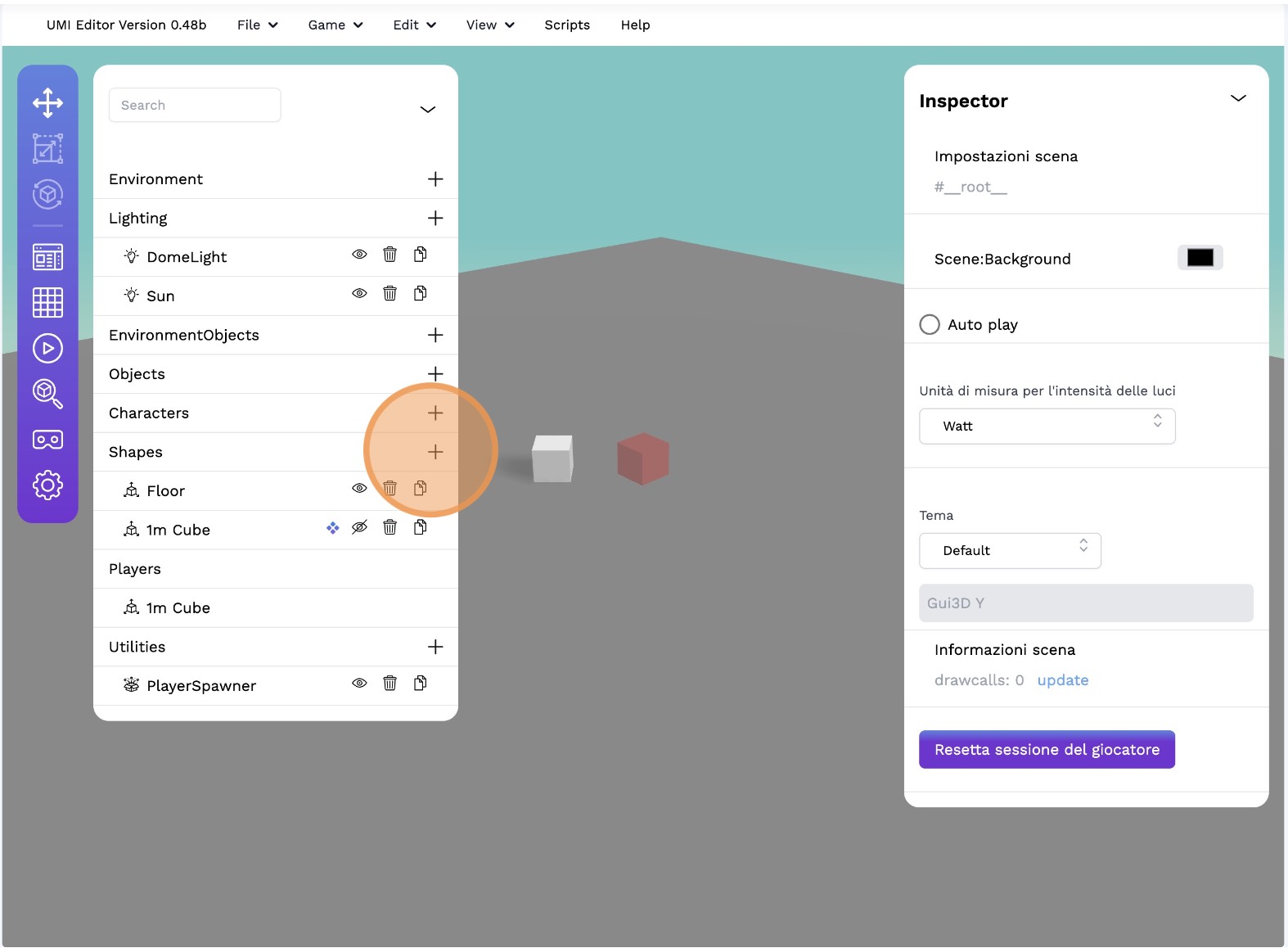
Aggiungi un nuovo cubo alla scena:
- Clicca su "+" accanto a "Shapes".
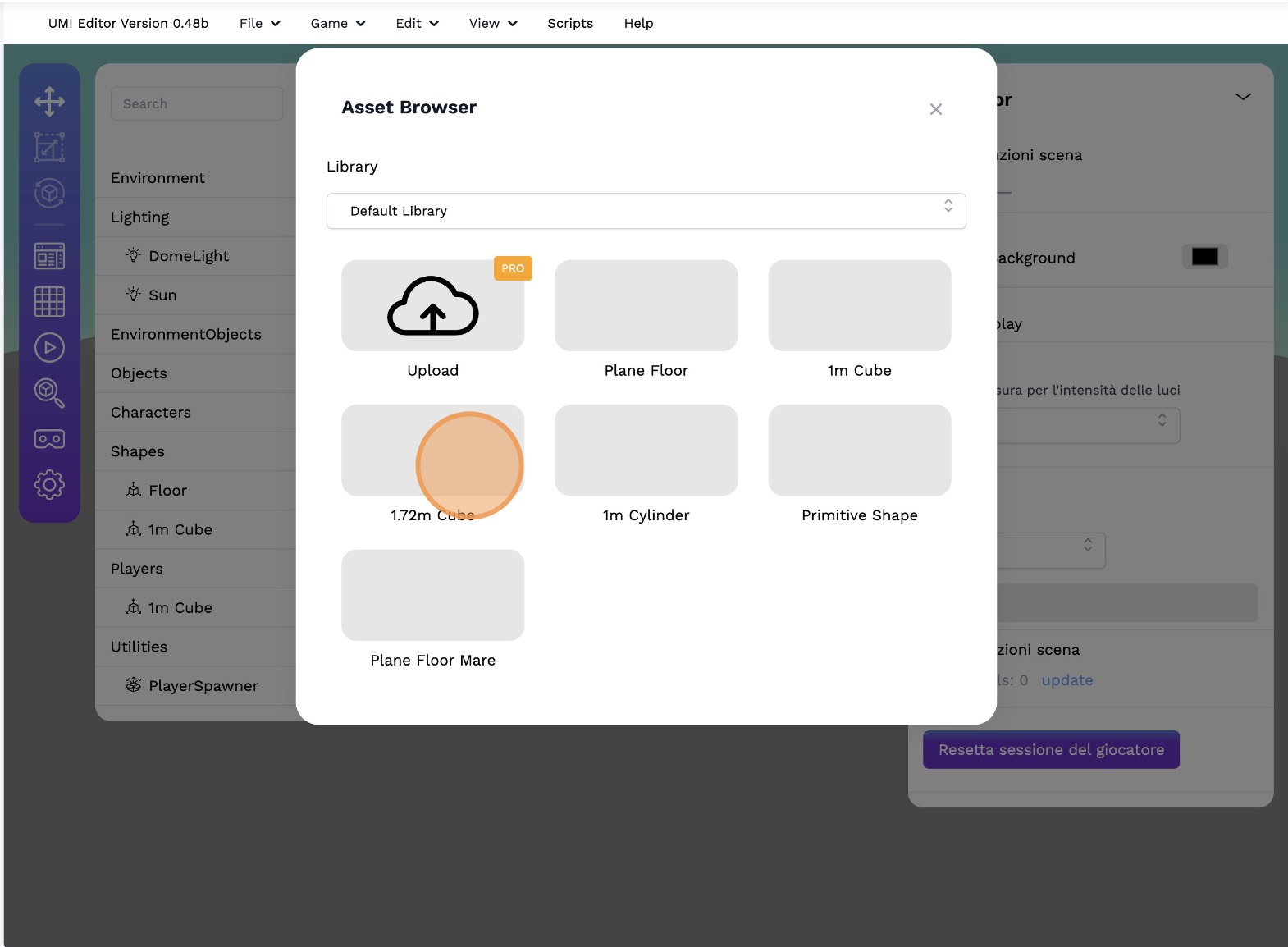
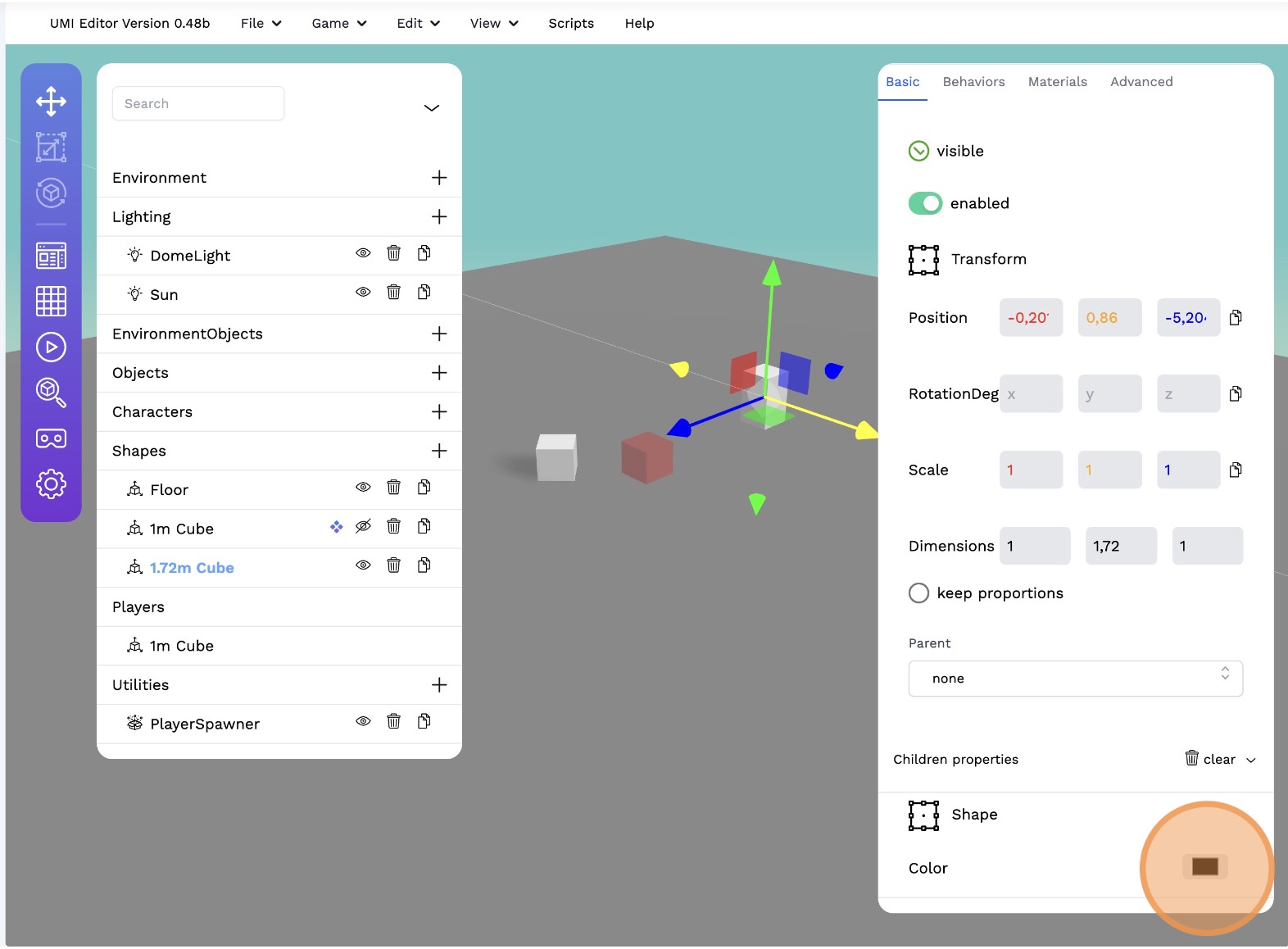
- Aggiungi un cubo di dimensioni 1.72m (che sarà il nostro oggetto interattivo).
Personalizza il nuovo cubo:
- Selezionalo e posizionalo nella scena.
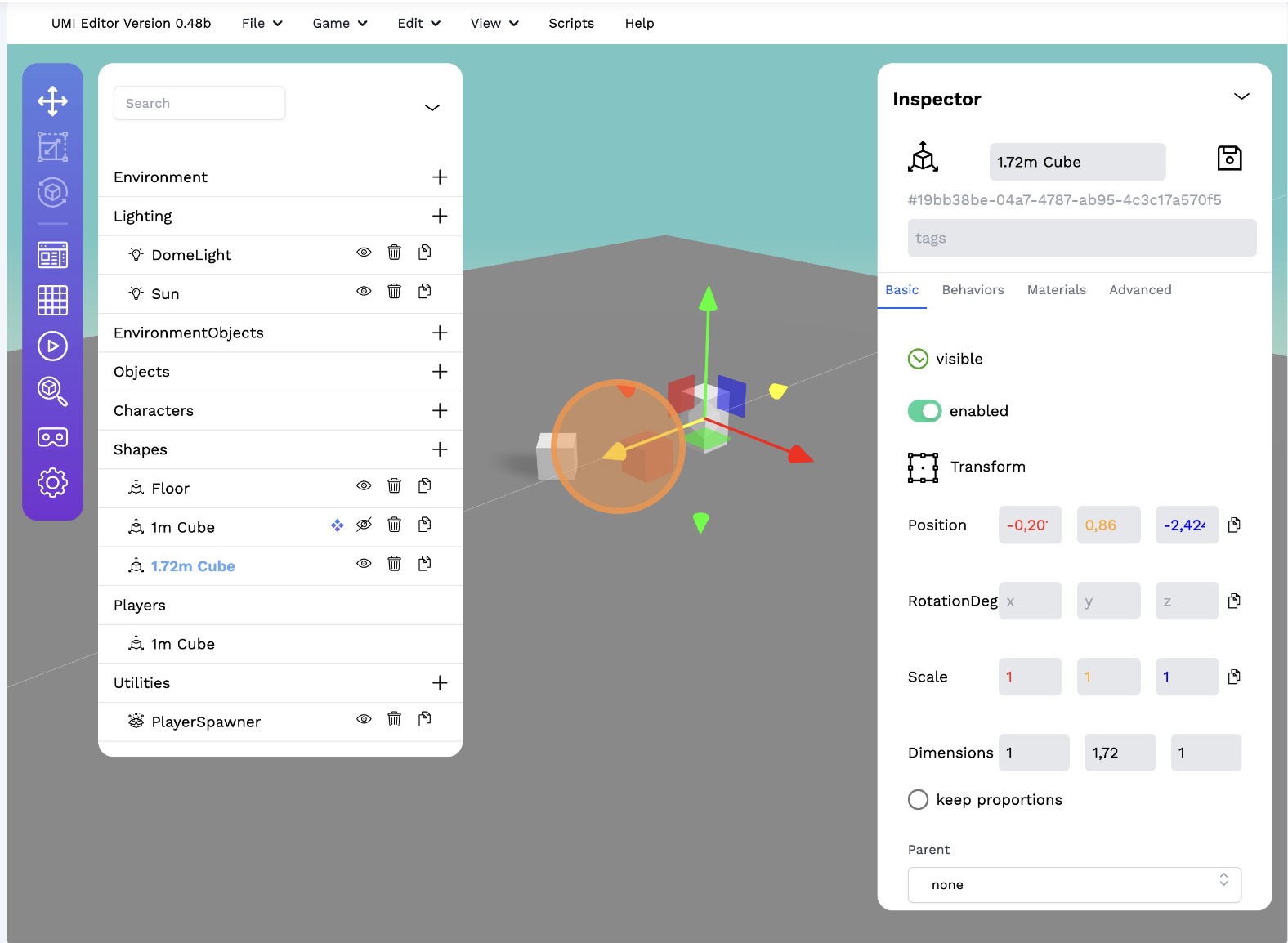
- Modifica il colore nel pannello Inspector, se necessario.
# 2. Rendere l'oggetto interattivo
Ora trasformeremo il cubo in un oggetto con cui il giocatore può interagire.
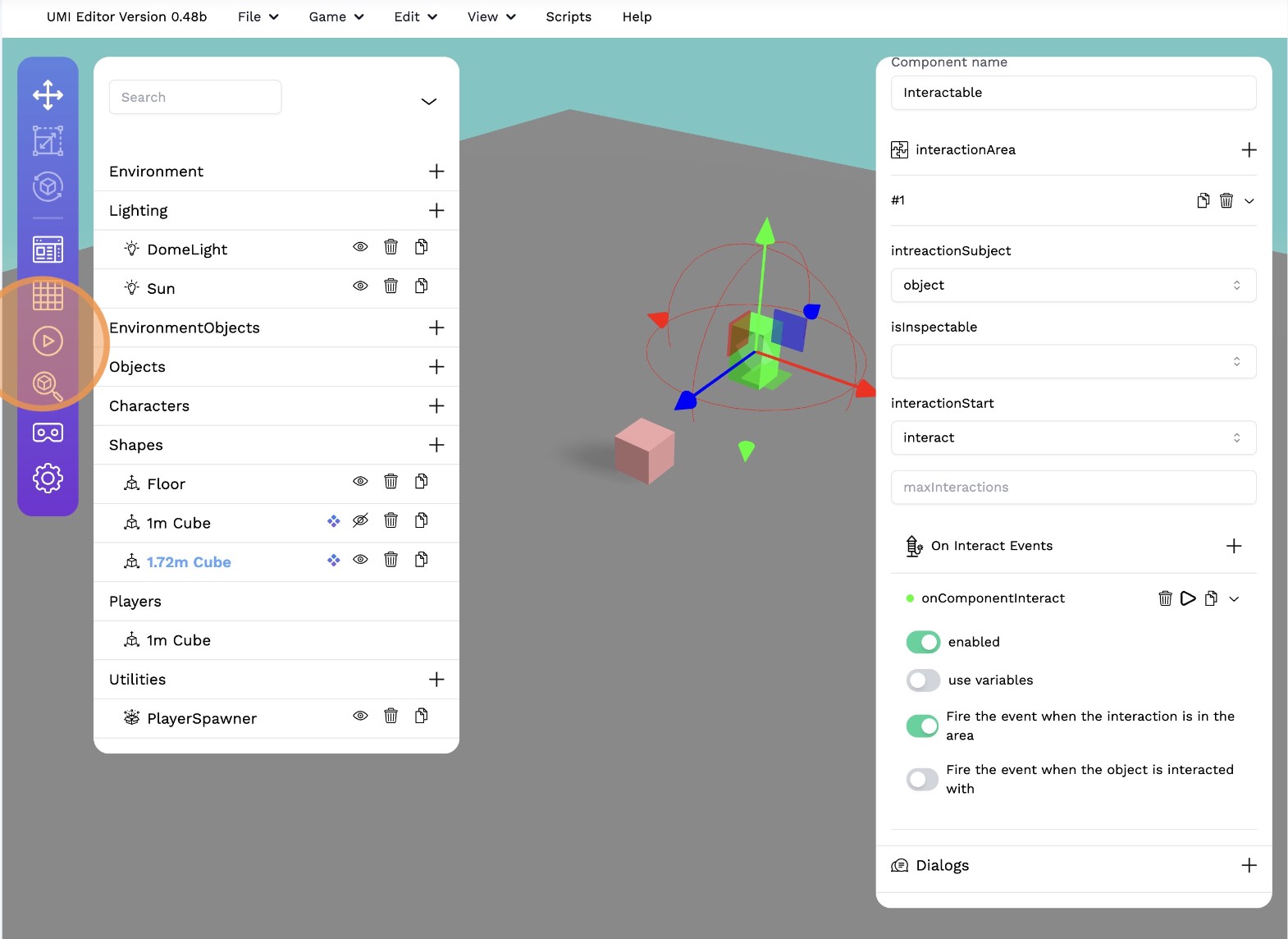
Aggiungere il componente "Interactable":
- Con il cubo selezionato, vai alla scheda Behaviors nel pannello Inspector.
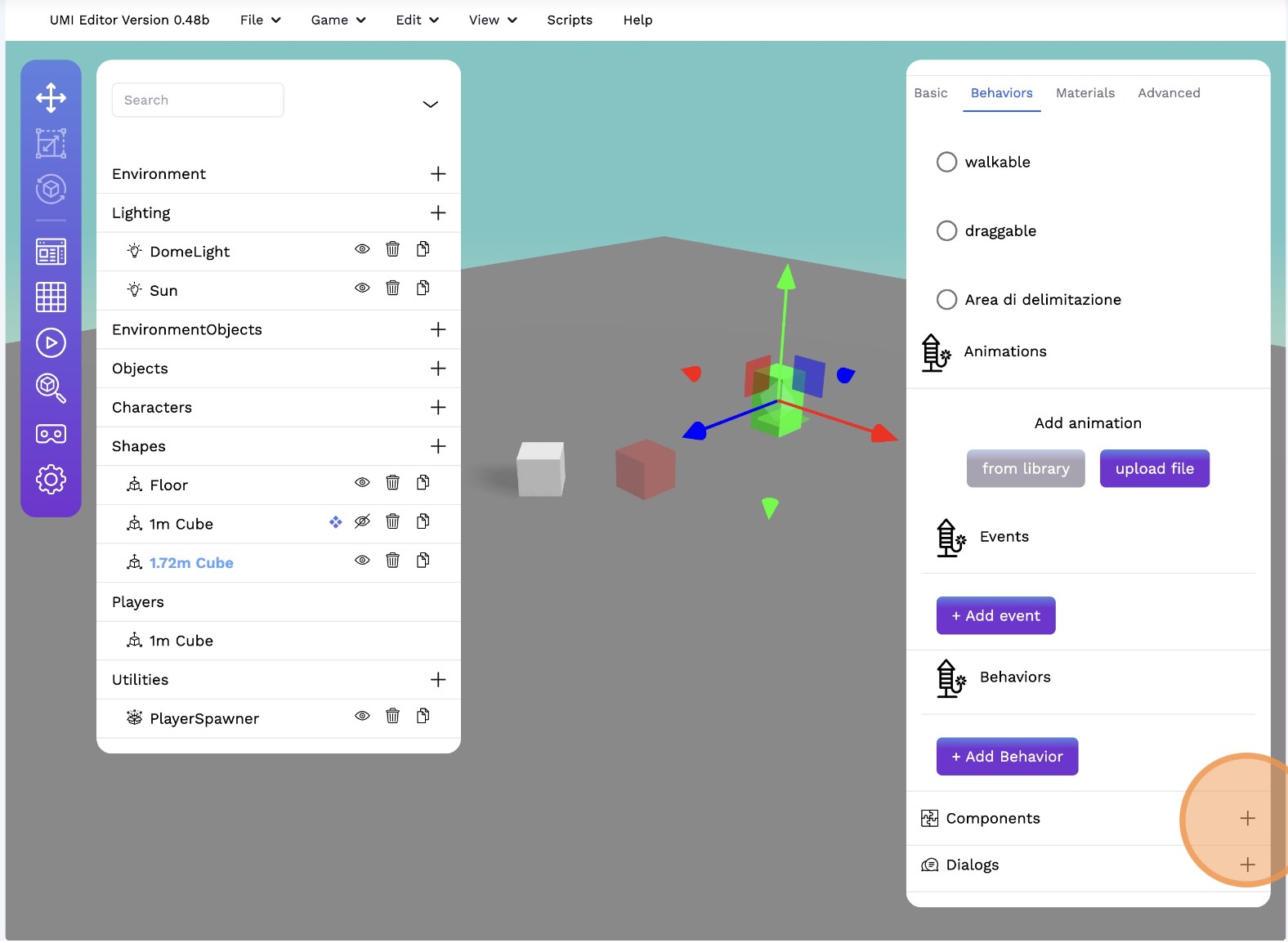
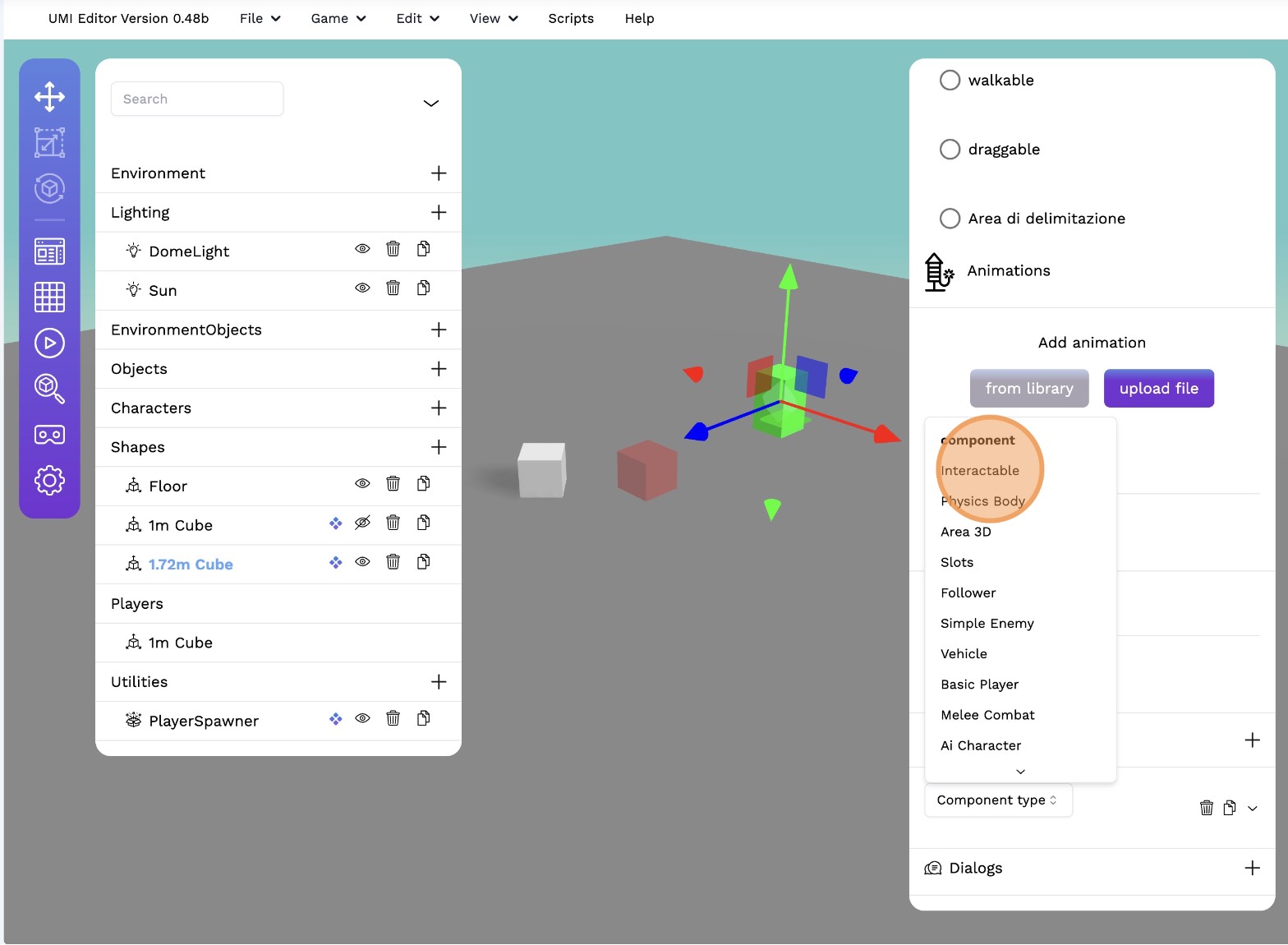
- Clicca su "+ Add Behavior" e seleziona "Interactable".
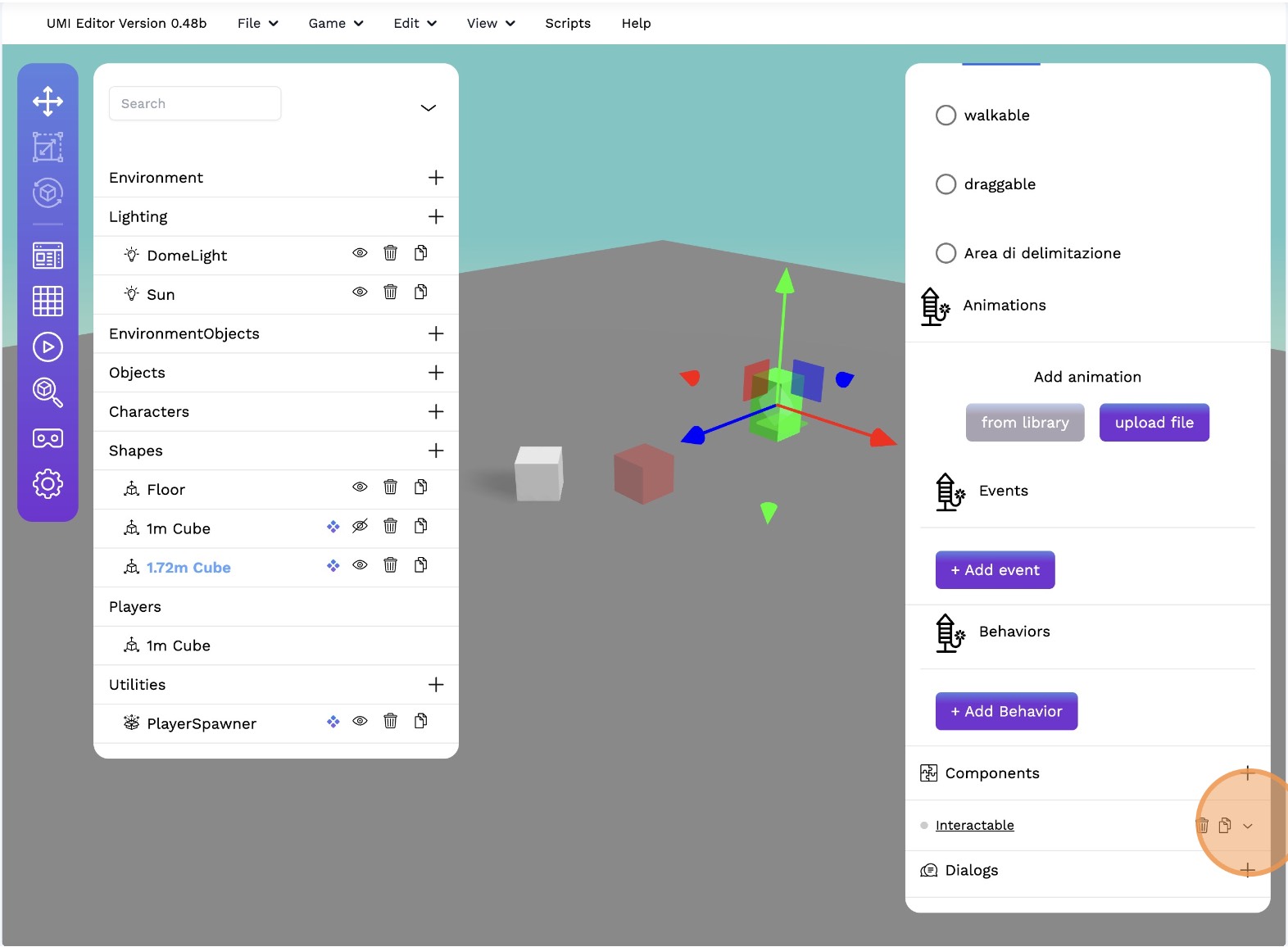
- Espandi il componente
- Modifica i parametri:
- interactionSubject → Object (l’oggetto stesso sarà il soggetto dell’interazione).
- interactionStart → Interact (richiede che il giocatore prema un tasto per attivare l’interazione).
Definire l’area di interazione:
- L'area di interazione determina quando un giocatore può interagire con l'oggetto.
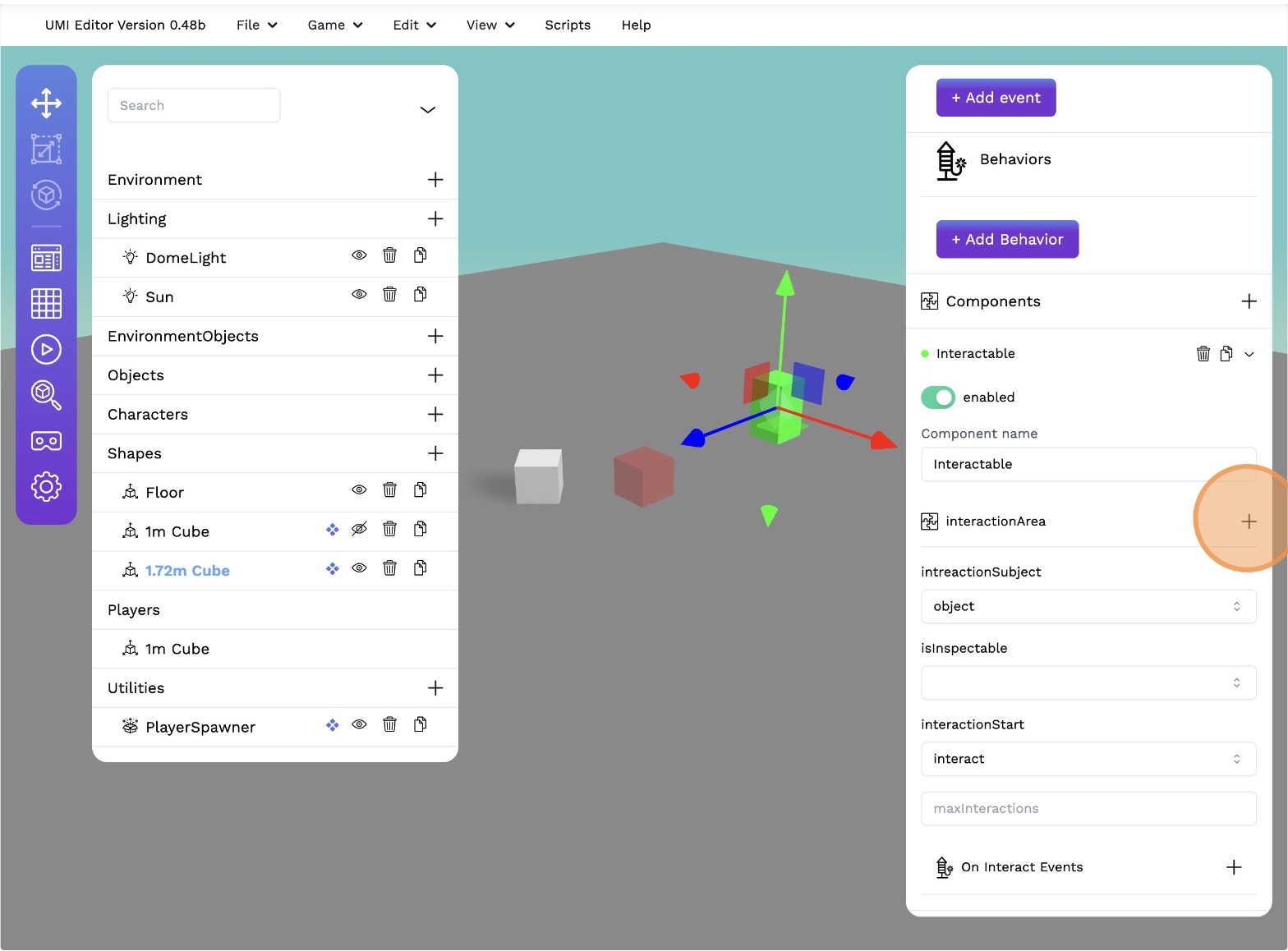
- Nel pannello Inspector, all'interno del componente Interactable, troverai la sezione interactionArea.
- Clicca sull'icona + per crearne una.
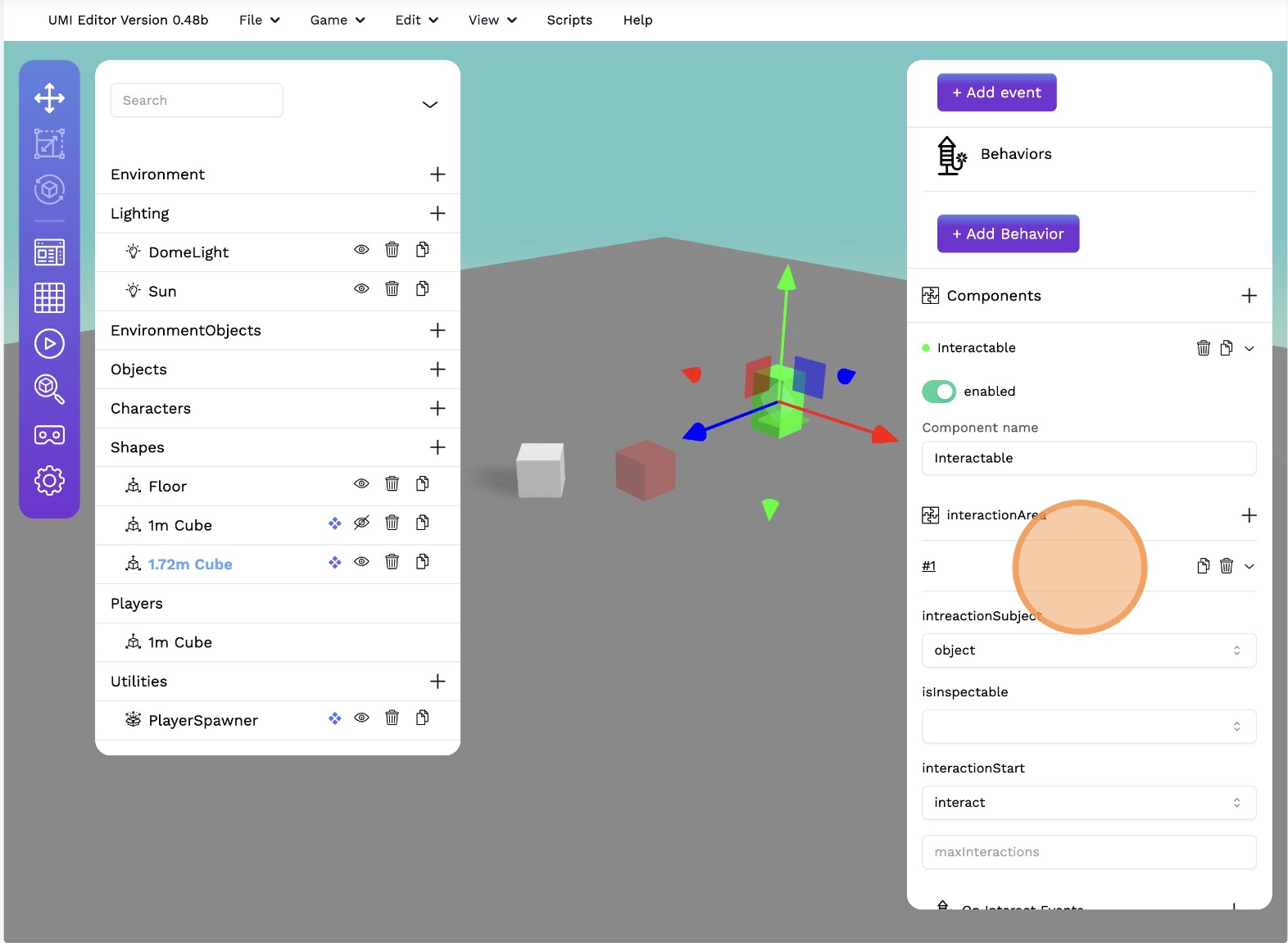
Espandi l'area cliccando nella freccetta su #1
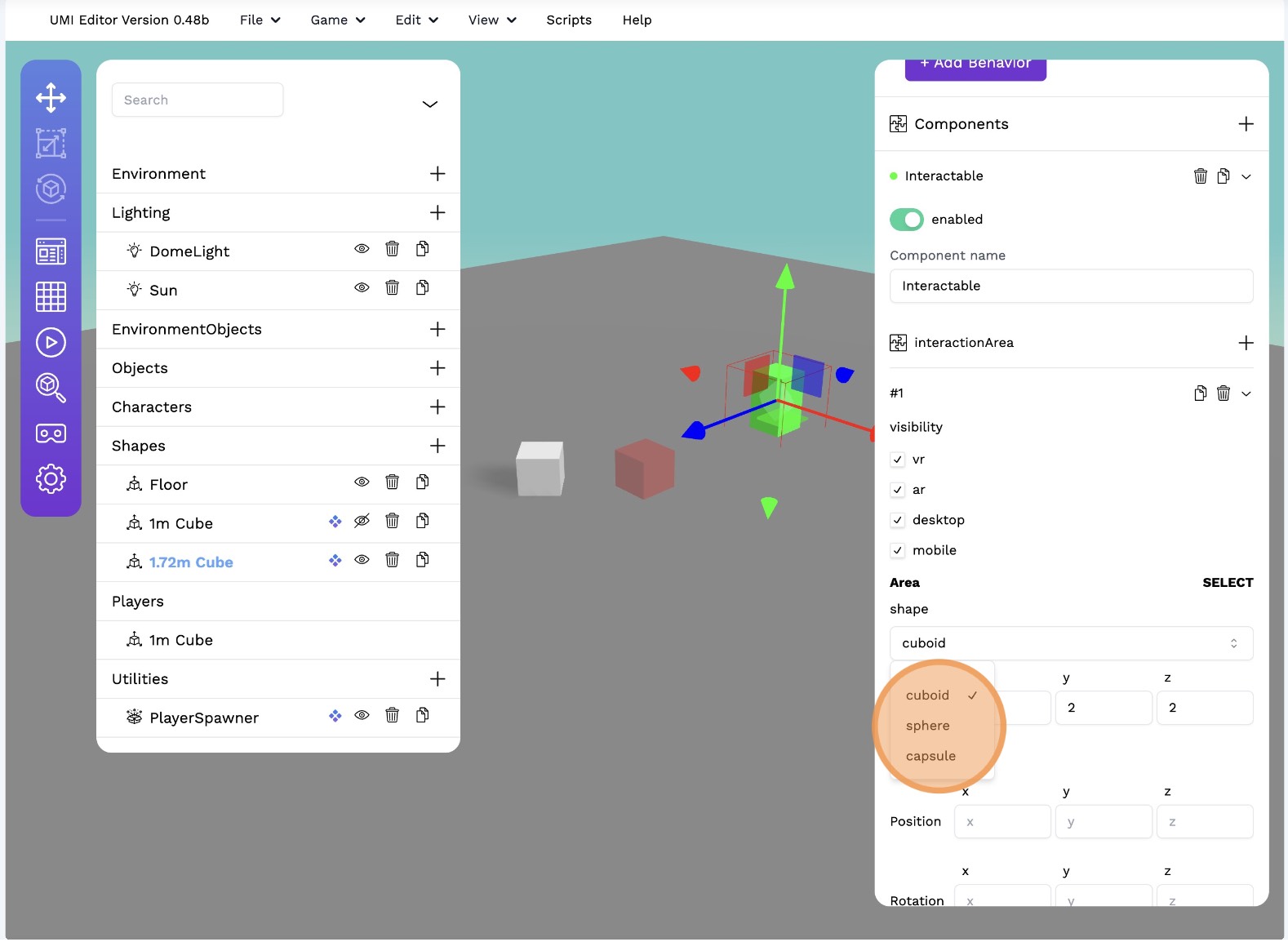
Seleziona tutte e quattro le opzioni di visibilità.
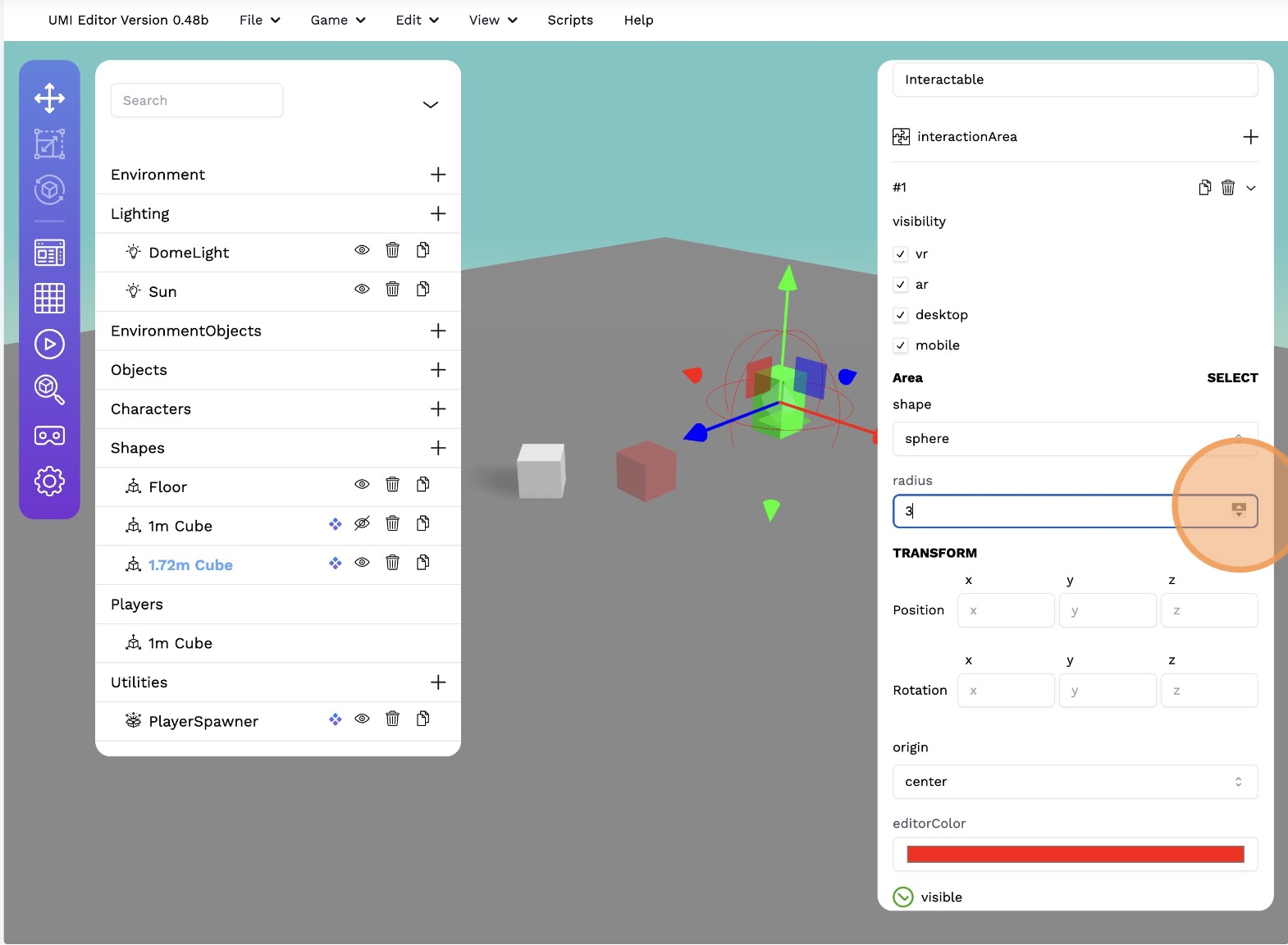
Forma dell'area → Sfera con raggio 3 metri.
# 3. Creare l'evento di interazione
Ora che il cubo è interattivo, possiamo aggiungere un evento che lo farà scomparire quando il giocatore interagisce.
Aggiungere l’evento "On Interact":
Nel pannello Inspector, all'interno del componente Interactable, individua la sezione On Interact Events.
Clicca su "+" per aggiungere un nuovo evento.
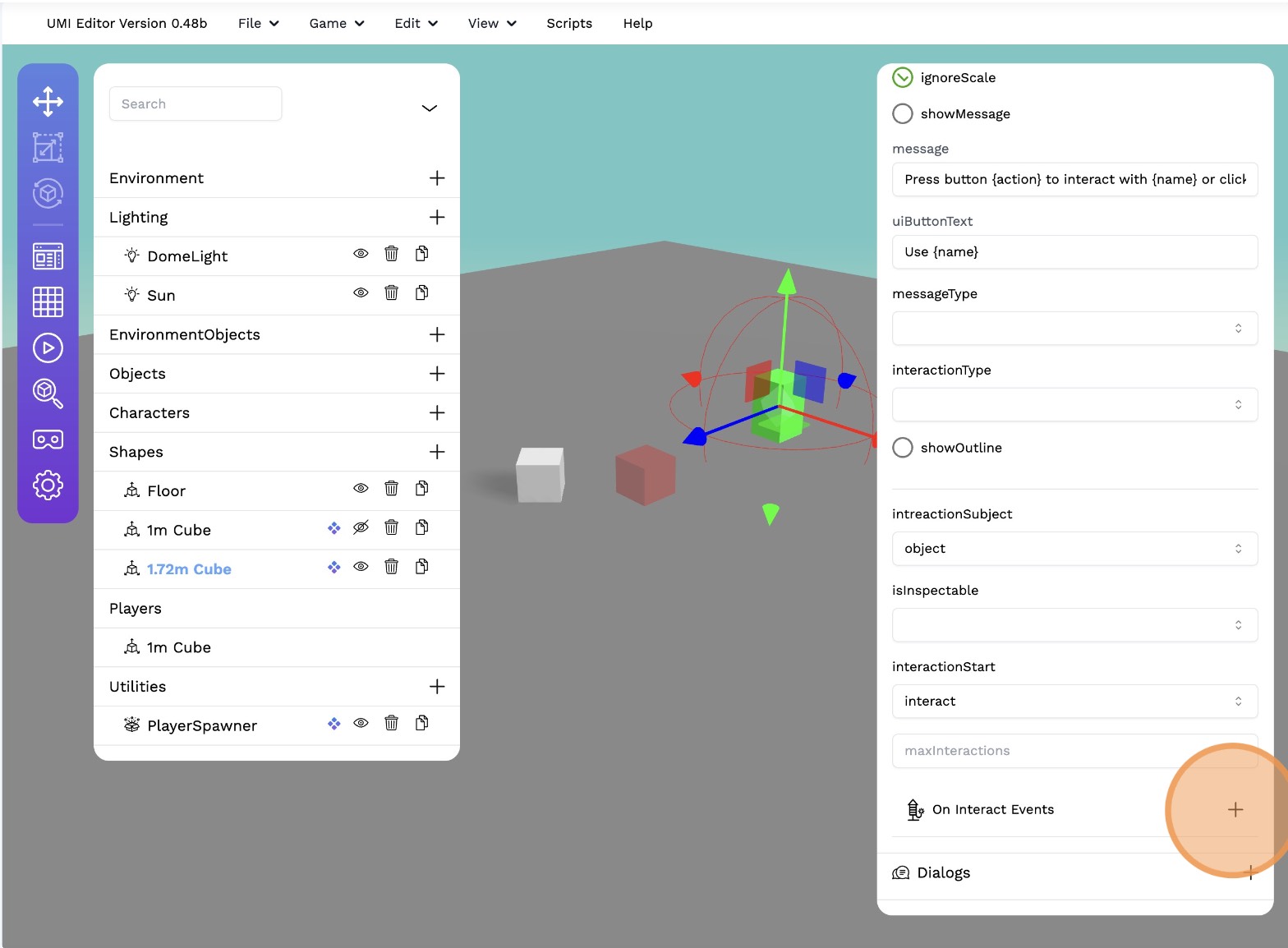
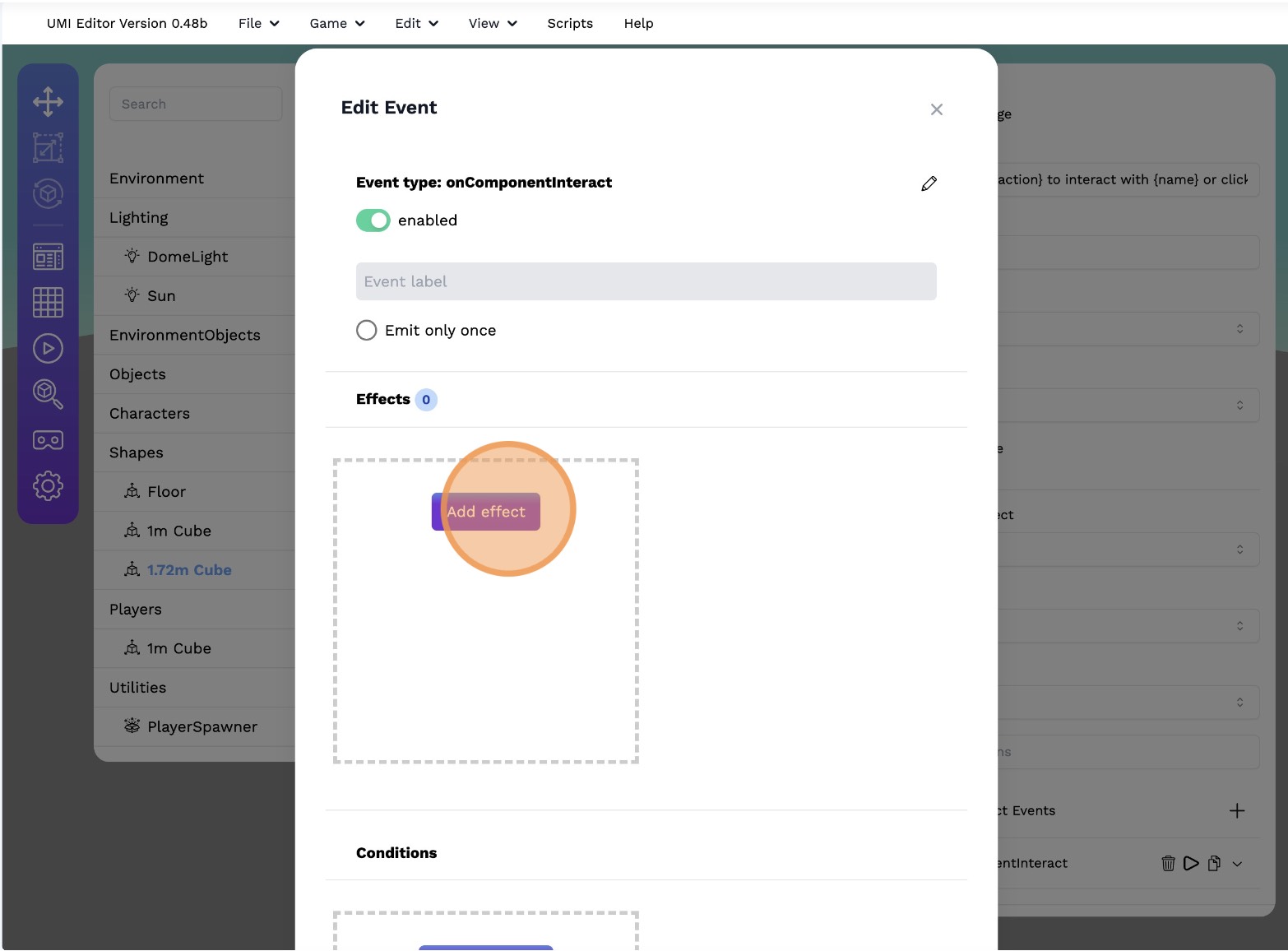
Aggiungere l’effetto "Nascondi Oggetto":
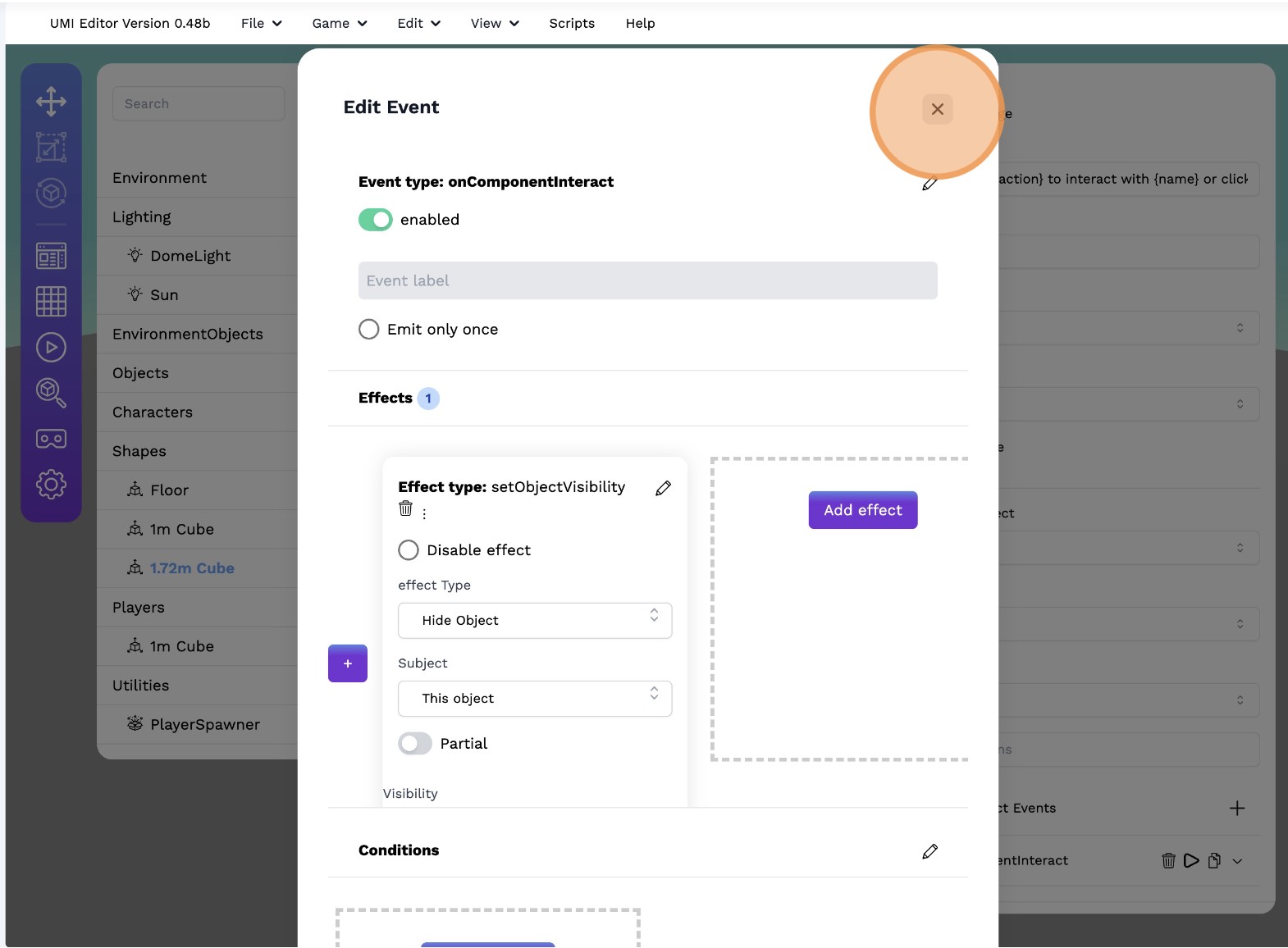
All’interno dell’evento appena creato, clicca su "Add Effect".
Seleziona "Hide or Show Object".
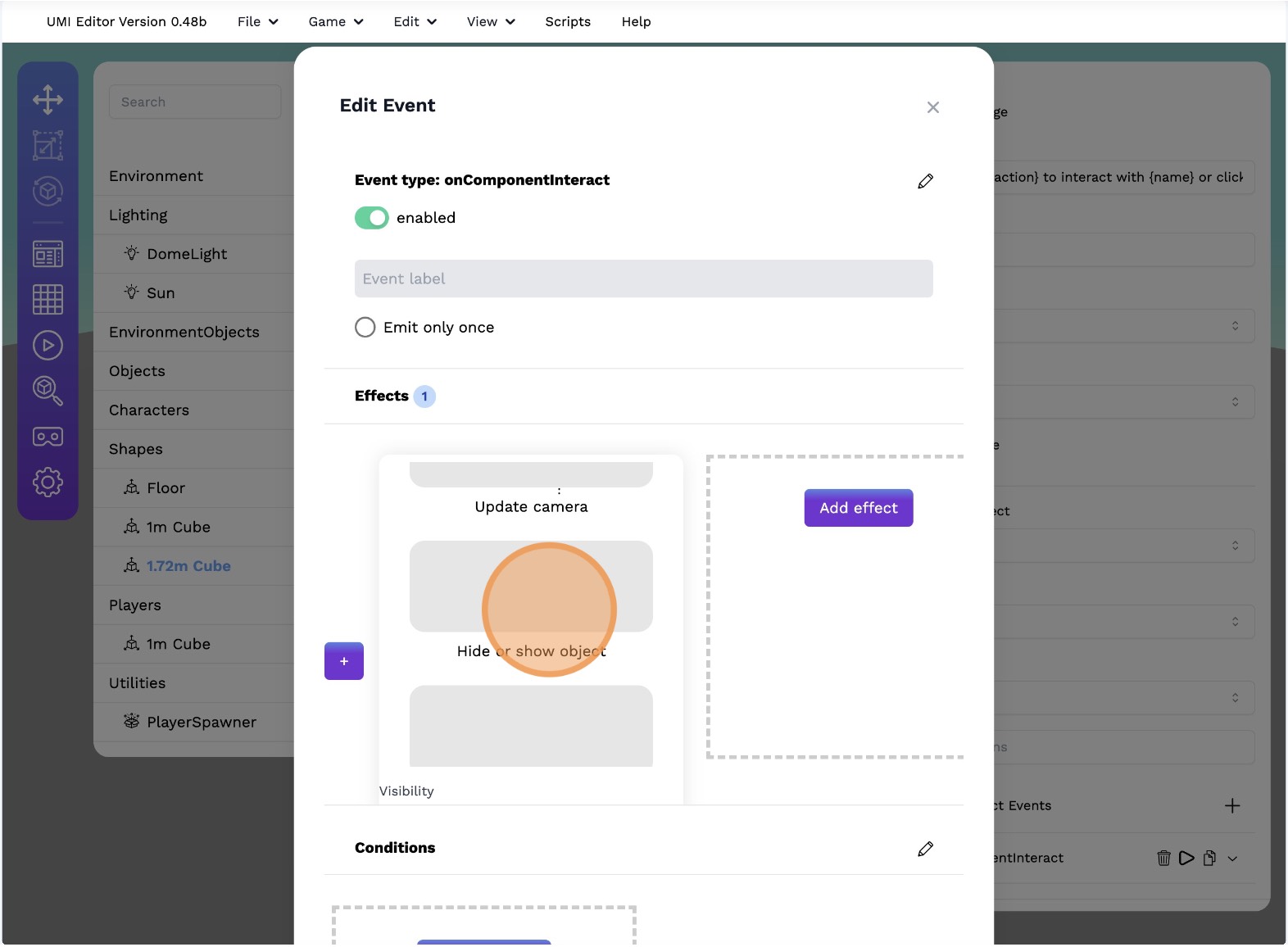
Imposta l’azione su "Hide Object".
Seleziona "This object", in modo che l’effetto venga applicato direttamente al cubo.
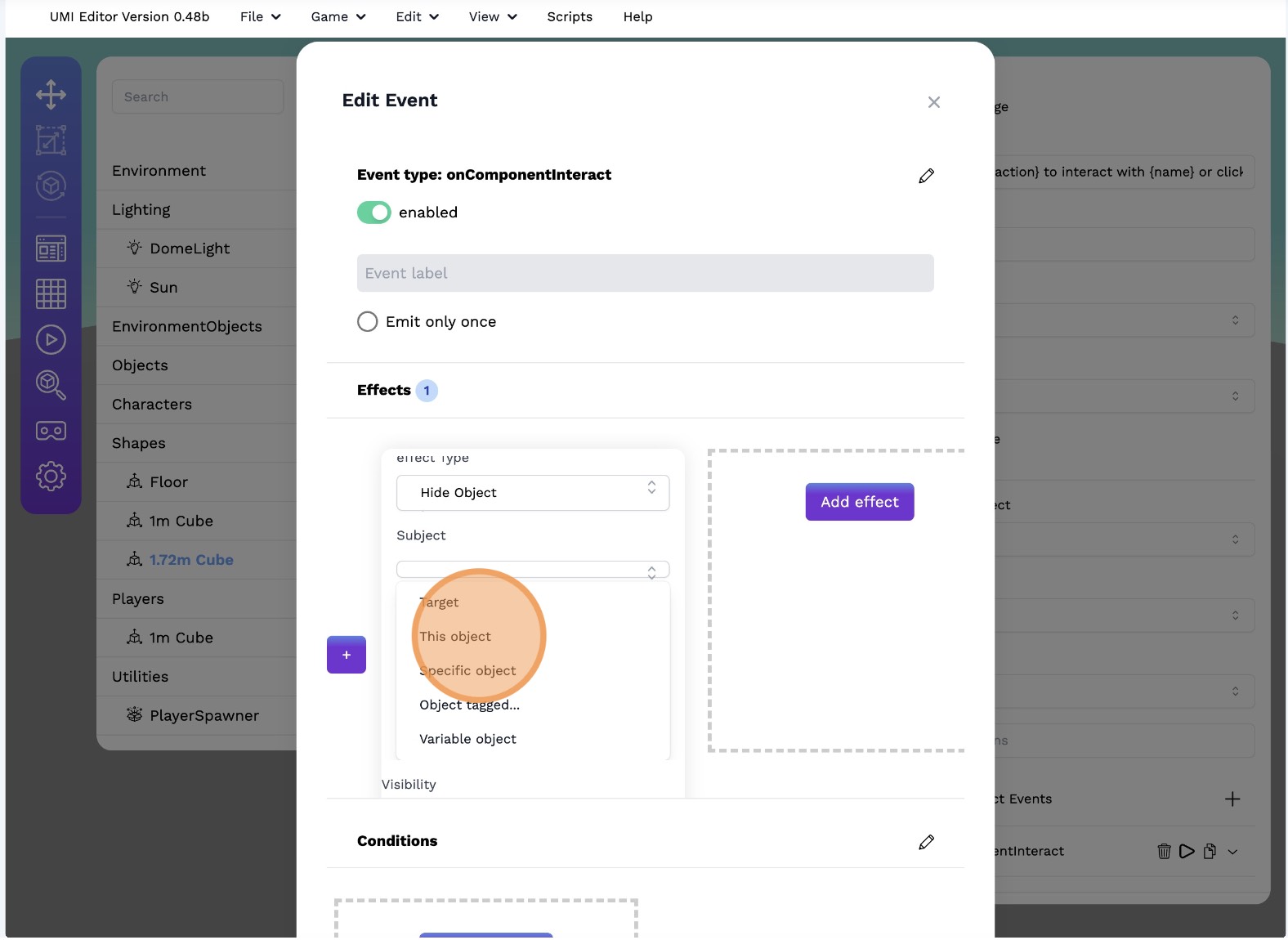
Chiudi il pannello dell'evento. le impostazioni verranno salvate in automatico
Configurare l'attivazione dell'evento:
Espandi le impostazioni dell'evento "onComponentInteract".
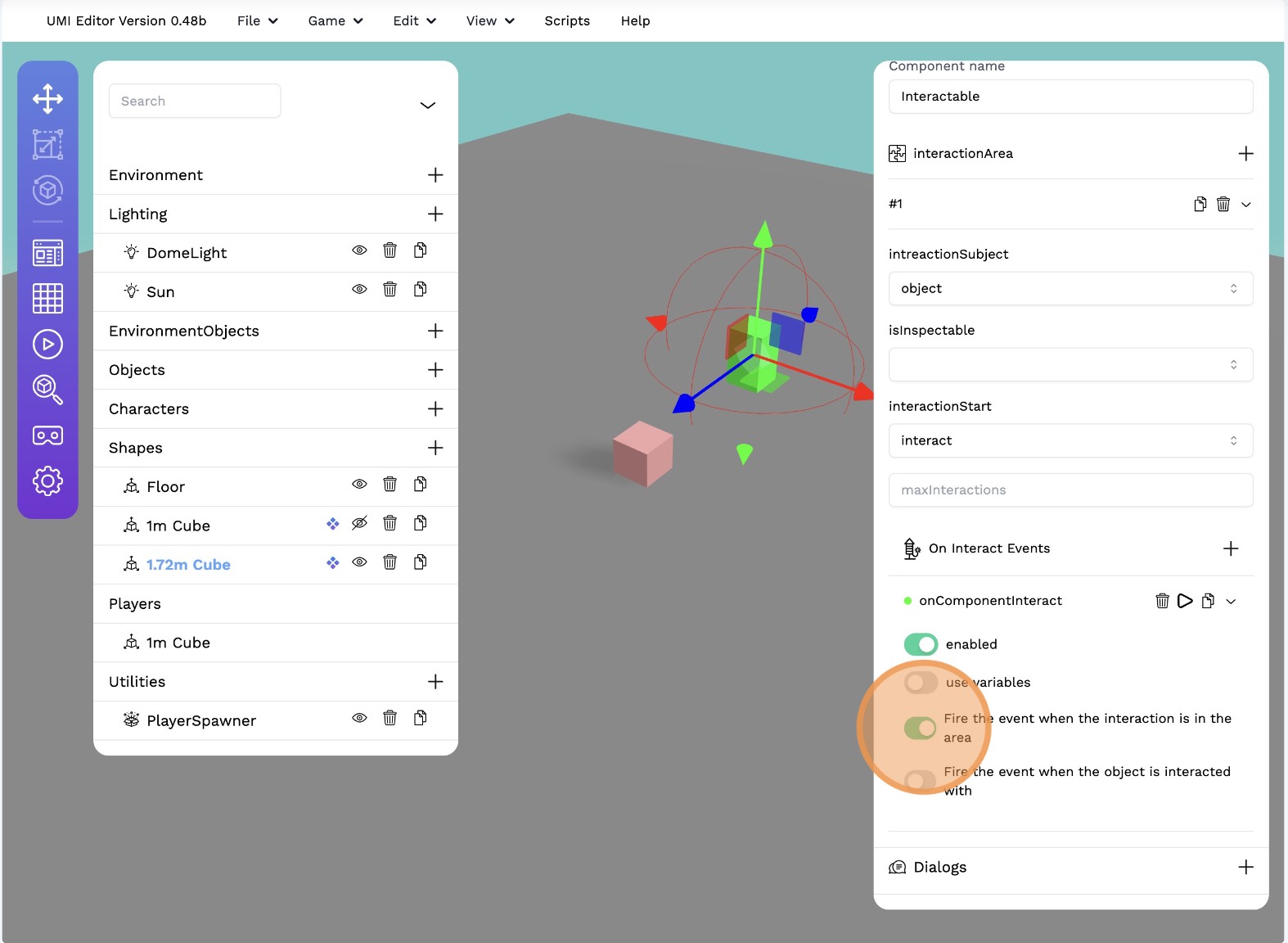
Seleziona l'opzione "fire the event when the interaction is in the area".
Questo assicura che l'evento si attivi solo quando l'interazione avviene all'interno dell'area definita. (copia le opzioni dall'immagine)
# 4. Perché dobbiamo resettare la sessione del giocatore?
Dopo aver creato l’evento, dobbiamo assicurarci che il gioco lo riconosca correttamente.
Per farlo, è necessario resettare la sessione del giocatore:
Premi la rotella a sinistra
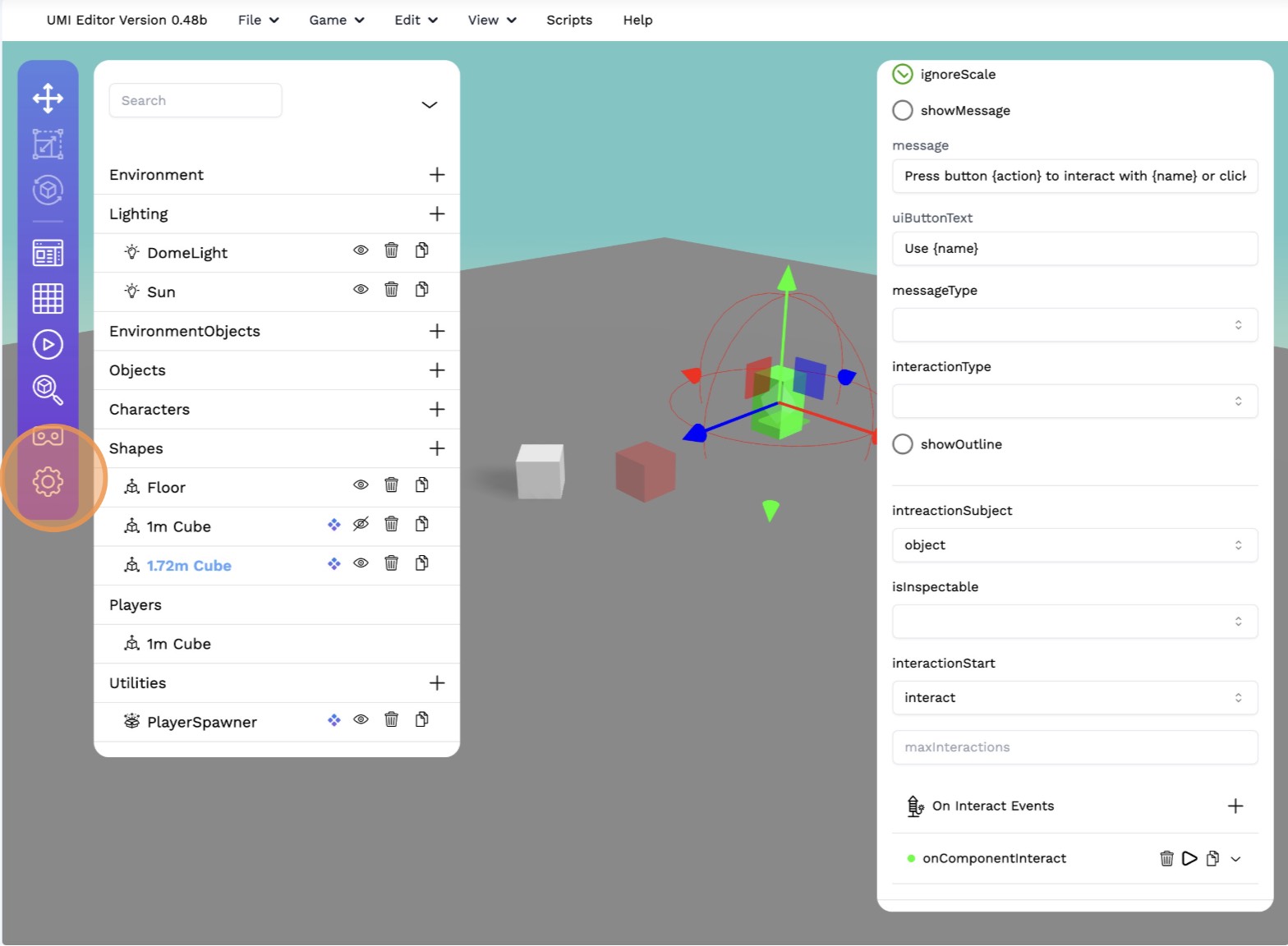
Nel pannello Inspector, trova "Resetta sessione del giocatore".
Clicca sul pulsante per applicare le modifiche.
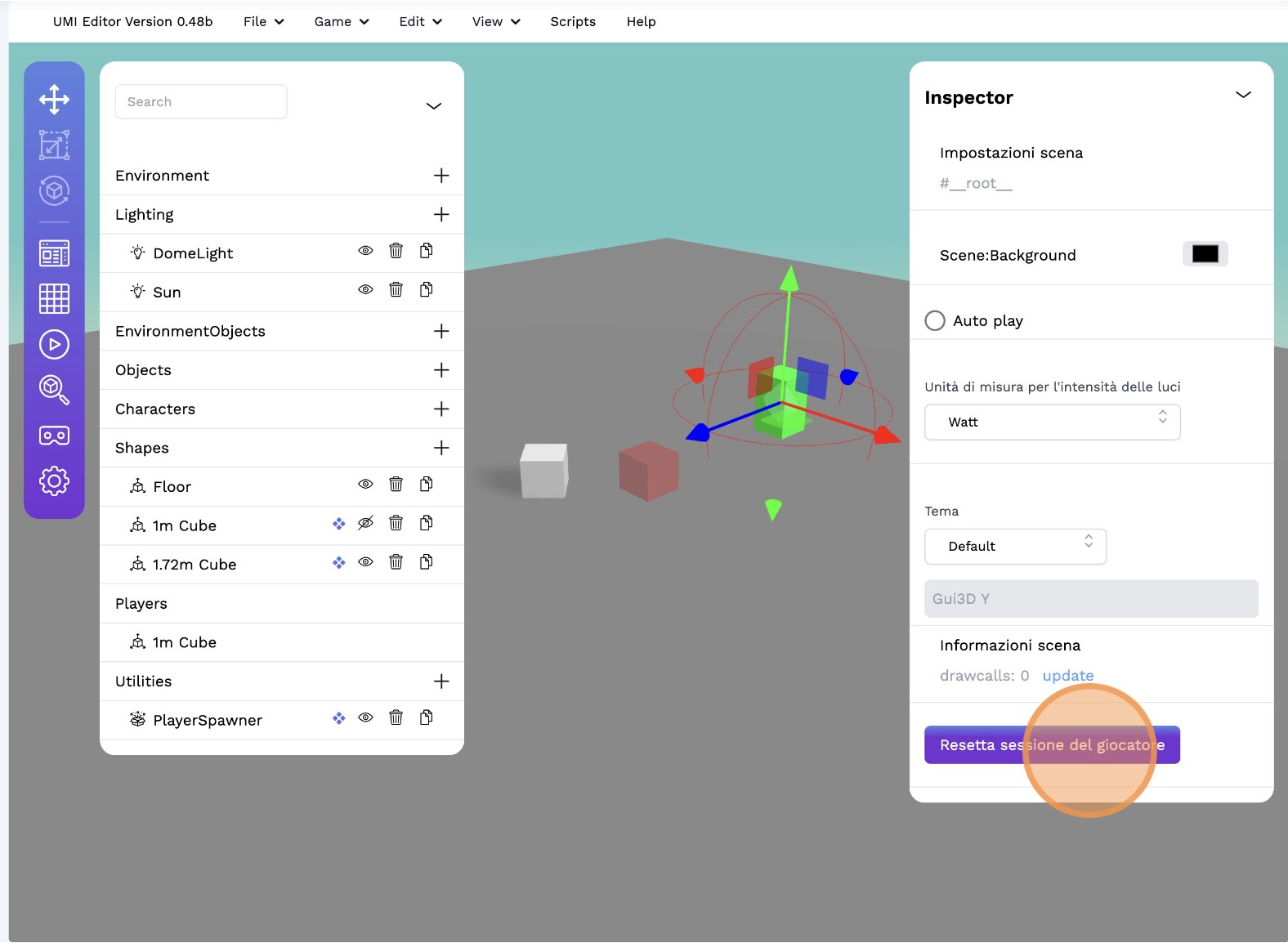
Questo aggiorna lo stato della scena e assicura che l’interazione funzioni senza problemi.
# 5. Testare l’interazione
Ora possiamo verificare che tutto funzioni correttamente.
Avvia la simulazione
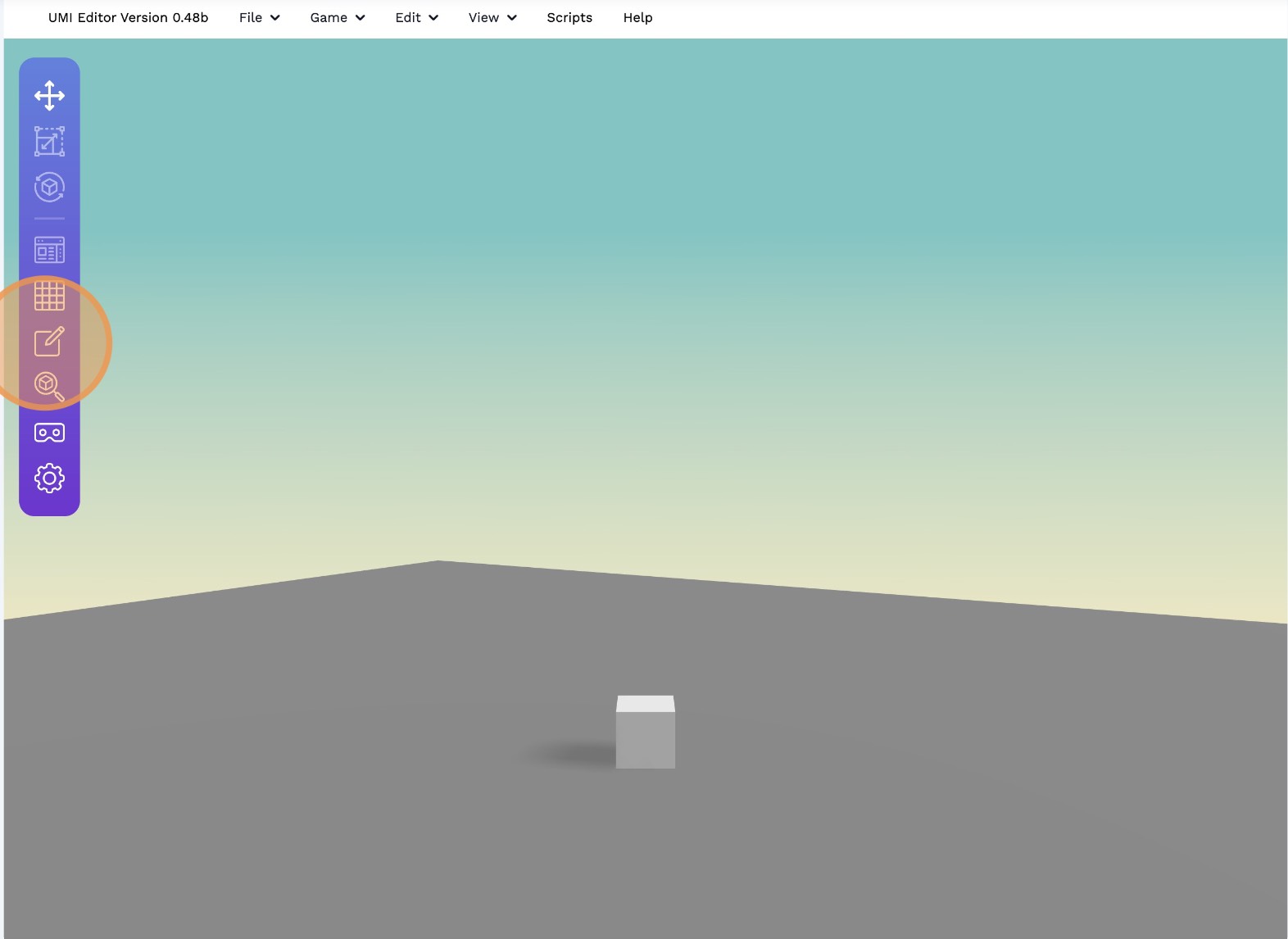
Clicca sull’icona Play nella barra laterale sinistra per avviare il gioco.
Interagisci con il cubo
Muoviti vicino all'oggetto fino a entrare nell’area di interazione.
Premi il tasto di interazione (es. E) per attivare l’evento.
Se tutto è stato configurato correttamente, il cubo scomparirà.
Modificare l’evento se necessario
- Dopo aver testato l’interazione, puoi migliorare l’evento modificandolo nella scheda On Interact Events.
- Per farlo, clicca sull'icona Edit nella sezione eventi del pannello Inspector.
# Conclusione
Hai creato con successo la tua prima interazione in UMI! 🎉
✅ Hai aggiunto il componente "Interactable" a un oggetto.
✅ Hai definito un’area di interazione per il giocatore.
✅ Hai creato un evento "On Interact" per far scomparire l’oggetto.
✅ Hai testato e modificato la tua configurazione.
Nel prossimo capitolo esploreremo interazioni più avanzate, come attivare oggetti, suoni e animazioni! 🚀