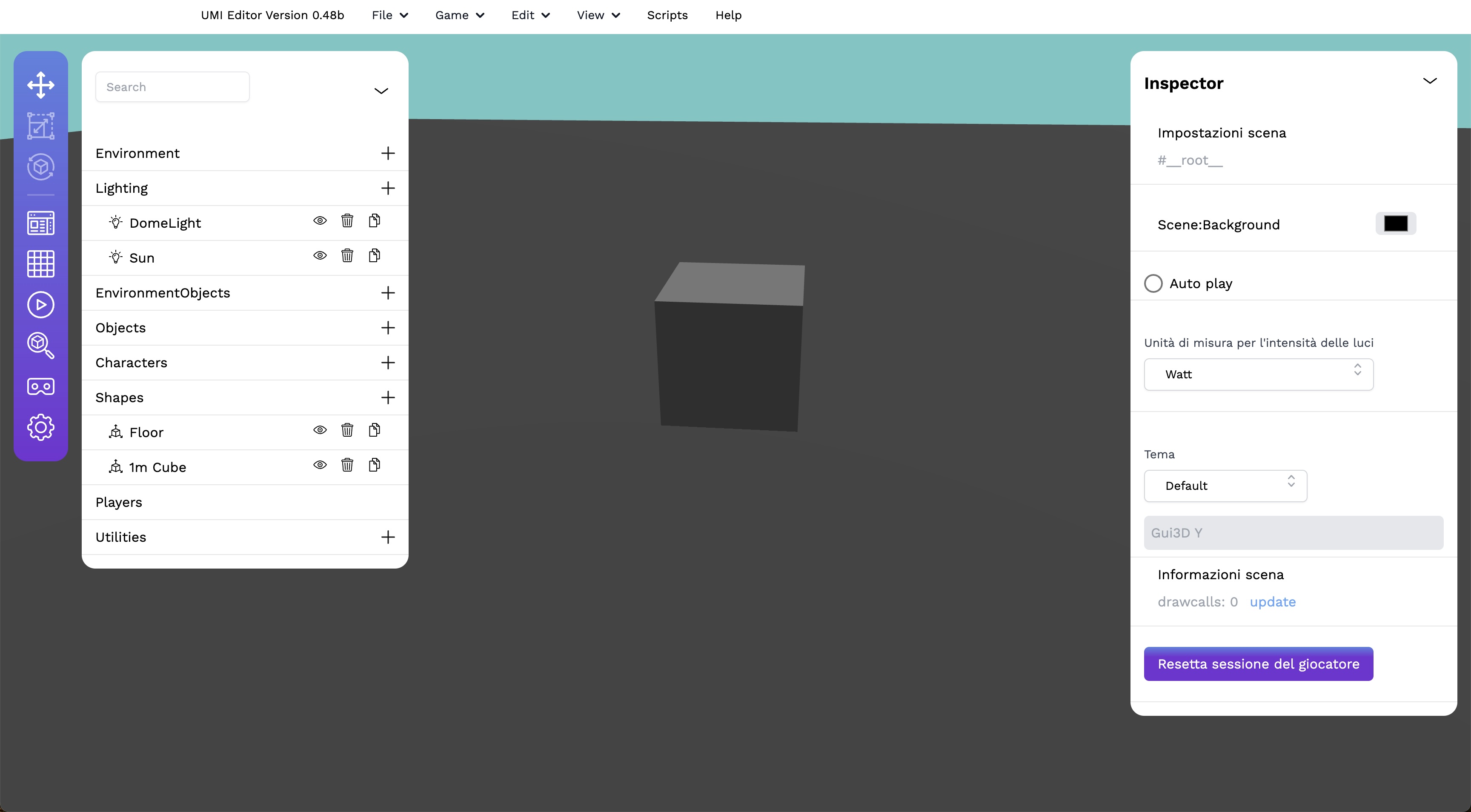
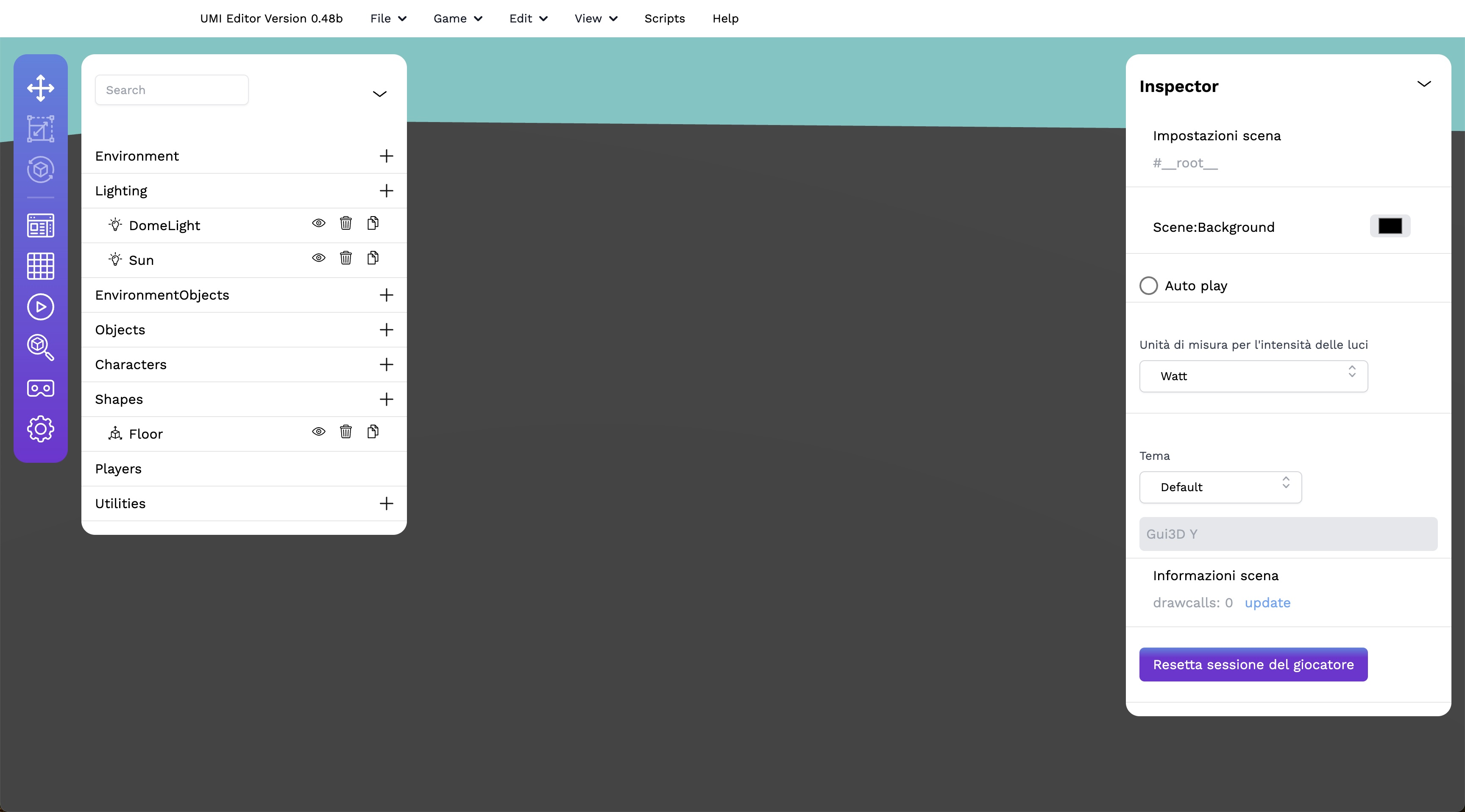
# La finestra principale
La finestra principale dell'editor UMI ti consente di gestire e configurare i tuoi progetti in modo intuitivo ed efficace. Di seguito trovi una panoramica delle sue funzionalità principali e una guida introduttiva per iniziare a utilizzare l'editor.
# 1. Barra degli strumenti (a sinistra)
La barra degli strumenti verticale, situata a sinistra, offre una serie di icone che rappresentano le funzionalità principali dell'editor. Le prime icone sono dedicate alla manipolazione degli oggetti:
- Muovi: Sposta gli oggetti nella scena.
- Scala: Modifica le dimensioni degli oggetti.
- Ruota: Ruota gli oggetti nella scena.
- Nascondi/Mostra UI: Permette di mostrare o nascondere l'interfaccia utente.
- Griglia: Attiva o disattiva la griglia per un posizionamento preciso degli oggetti.
- Gioca: Avvia una simulazione per testare la scena.
- Ispeziona: Analizza gli oggetti e le loro proprietà.
- Modalità VR: Attiva la modalità VR per testare la scena in realtà virtuale.
- Impostazioni: Configura le opzioni globali del progetto e dell'editor.
# 2. Pannello degli oggetti (centro sinistra)
Questo pannello mostra una gerarchia organizzata di tutti gli elementi presenti nella scena:
- Environment: Gestisci le impostazioni ambientali, come l'illuminazione globale.
- Lighting: Include fonti di illuminazione come:
- DomeLight: Una luce globale per l'intera scena.
- Sun: Una luce direzionale che simula il sole.
- EnvironmentObjects: Oggetti ambientali, come terreni o decorazioni.
- Objects: Oggetti generici che puoi aggiungere alla scena.
- Characters: Personaggi utilizzati nella scena.
- Shapes: Forme geometriche (ad esempio, un cubo o un pavimento).
- Players: Configurazione dei giocatori o utenti.
- Utilities: Strumenti aggiuntivi per la gestione della scena.
Ogni elemento ha delle opzioni rapide:
- Occhio: Mostra o nasconde l'elemento.
- Cestino: Elimina l'elemento.
- Aggiungi (+): Consente di aggiungere nuovi oggetti alla scena.
# 3. Inspector (a destra)
Il pannello Inspector, situato a destra, è dinamico e cambia a seconda dell'elemento selezionato nella scena:
- Oggetto selezionato: Mostra le proprietà e le impostazioni specifiche dell'oggetto. Ad esempio, per una luce, puoi configurare la sua intensità, il colore e la posizione.
- Nessun oggetto selezionato: Mostra le impostazioni globali della scena, tra cui:
- Scene: Background: Cambia il colore dello sfondo.
- Auto play: Imposta se la scena deve partire automaticamente.
- Unità di misura per la luce: Scegli tra unità come Watt per definire l'intensità della luce.
- Tema: Modifica il tema visivo dell'editor.
- Informazioni scena: Mostra dettagli come il numero di drawcalls (chiamate di rendering).
Puoi anche resettare la sessione del giocatore per testare nuovamente la scena utilizzando il pulsante Resetta sessione del giocatore.
# 4. Barra superiore
La barra superiore include i seguenti menu:
- File: Opzioni per salvare o caricare i progetti.
- Game: Configurazioni relative al gioco.
- Edit: Strumenti di modifica.
- View: Opzioni di visualizzazione.
- Scripts: Accesso agli script per personalizzazioni avanzate.
- Help: Documentazione e supporto.
# 5. Aggiungere un oggetto: primo passo - un cubo
Per iniziare a lavorare nella tua scena, ecco come aggiungere un cubo:
Seleziona la categoria "Shapes" nel pannello degli oggetti:
- Clicca sul simbolo
+accanto alla categoria "Shapes".
- Clicca sul simbolo
Aggiungi un cubo:
- Dal menu a comparsa, seleziona "Cubo" (o l'elemento equivalente, se indicato in inglese).
- Il cubo verrà aggiunto al centro della scena.
Modifica il cubo:
- Clicca sul cubo appena aggiunto per selezionarlo.
- Usa gli strumenti di manipolazione (Muovi, Scala, Ruota) dalla barra degli strumenti per posizionarlo e modificarlo.
Personalizza le proprietà:
- Nel pannello
Inspector, personalizza dimensioni, colore e altre proprietà del cubo.
- Nel pannello