# Il modo corretto di instanziare un player
Questo capitolo è la continuazione diretta di "Il tuo primo player".
Come detto in precedenza, il modo migliore per creare un giocatore controllabile è attraverso il Player Spawner.
# Perché usare il Player Spawner?
Il Player Spawner è essenziale per i giochi multiplayer, in quanto si occupa automaticamente di creare istanze dei giocatori e gestirne la sincronizzazione.
Con questo metodo, non dovrai assegnare manualmente i controlli ai singoli oggetti, evitando configurazioni complesse.
# 1. Disattivare il controllo manuale del cubo
Prima di aggiungere il Player Spawner, dobbiamo rimuovere l'opzione localPlayer dal cubo.
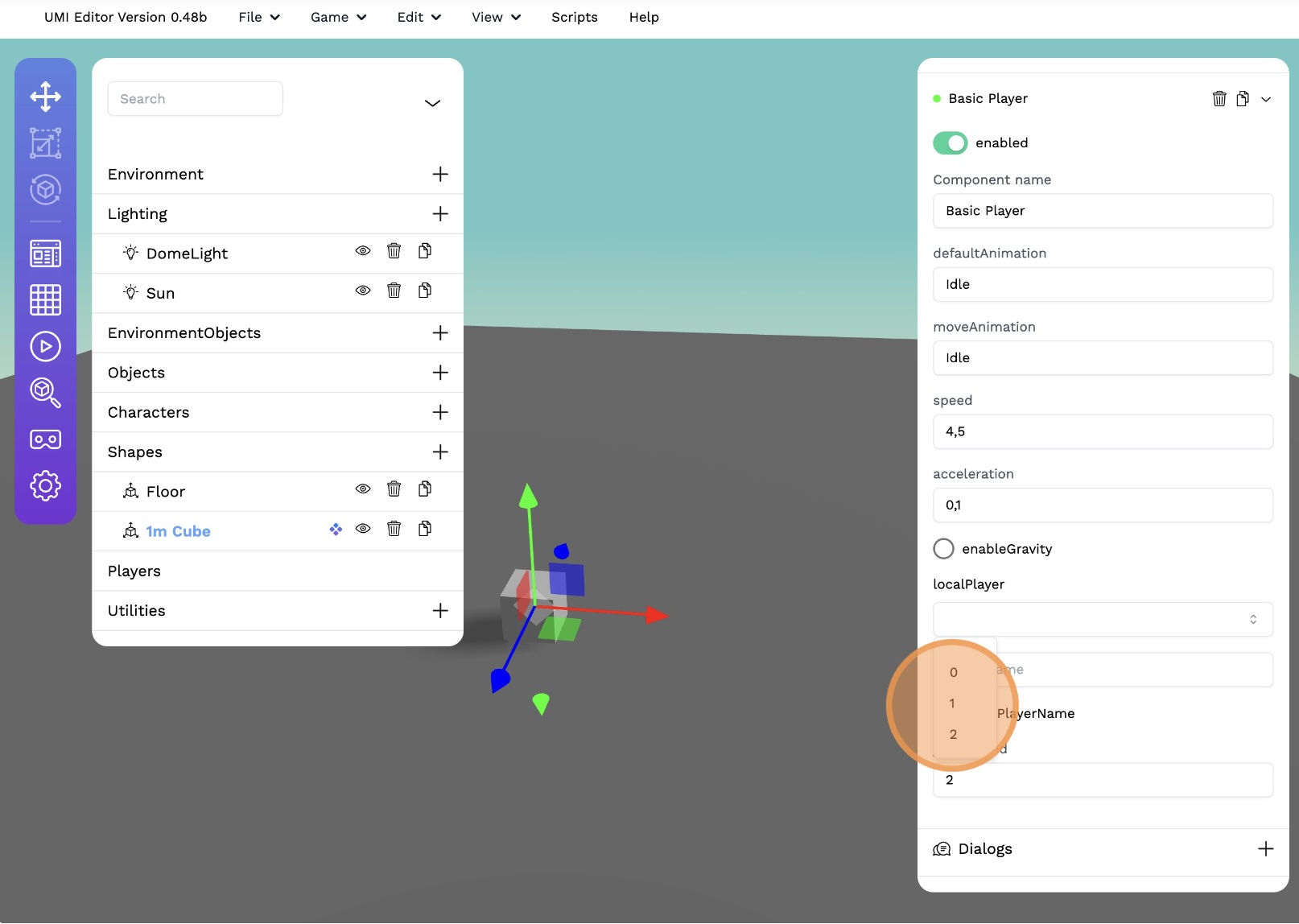
- Seleziona il cubo (1m Cube) nella scena.
- Vai nel pannello "Inspector" e apri la scheda "Behaviors".
- Imposta "localPlayer" a 0 per disattivarlo.
# 2. Aggiungere il Player Spawner
Ora possiamo aggiungere il Player Spawner alla scena per gestire l'istanziazione automatica del player.
# Aggiunta dello spawner
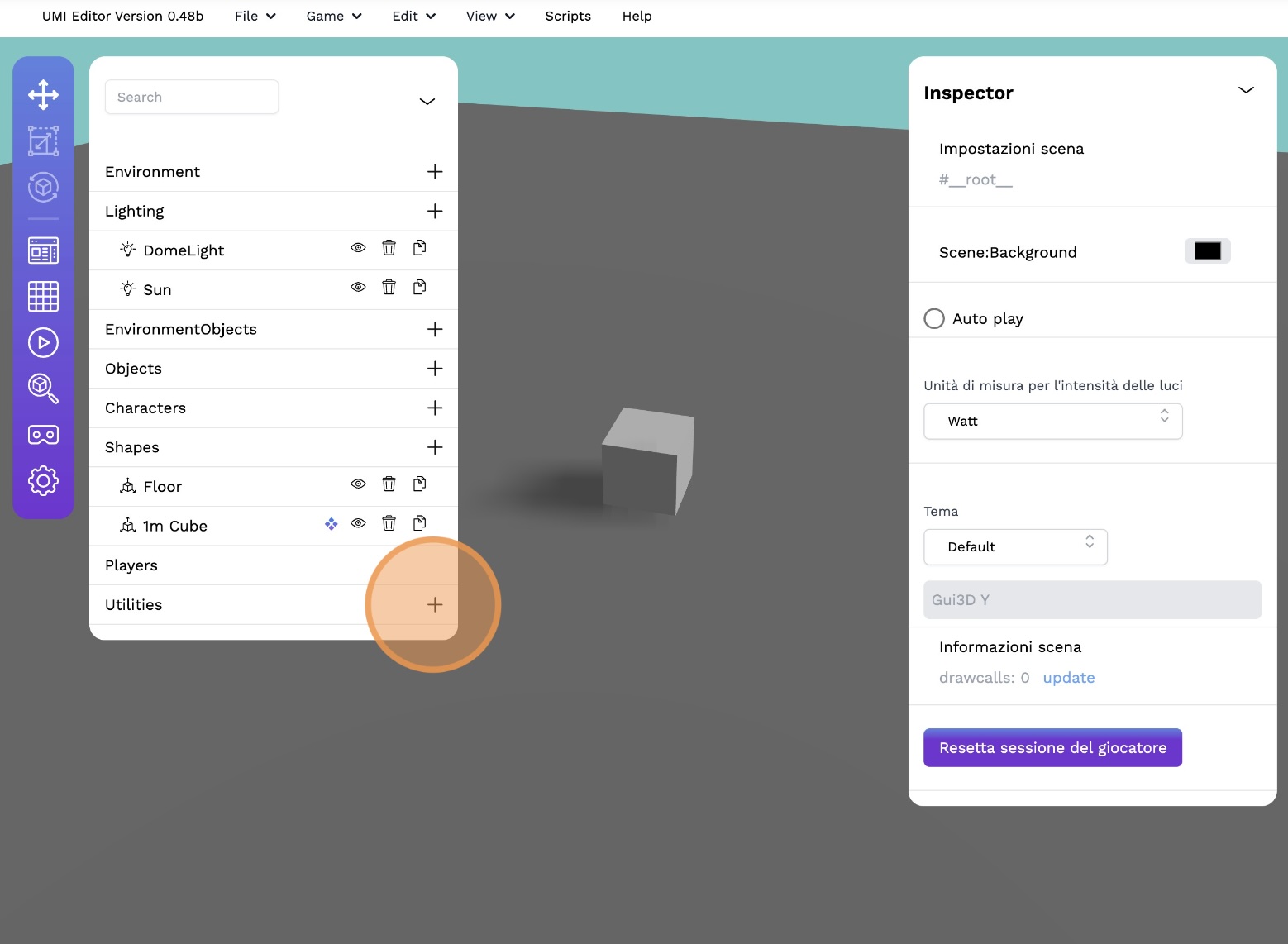
Clicca sull'icona "+" accanto a "Utilities" per aggiungere un nuovo oggetto.
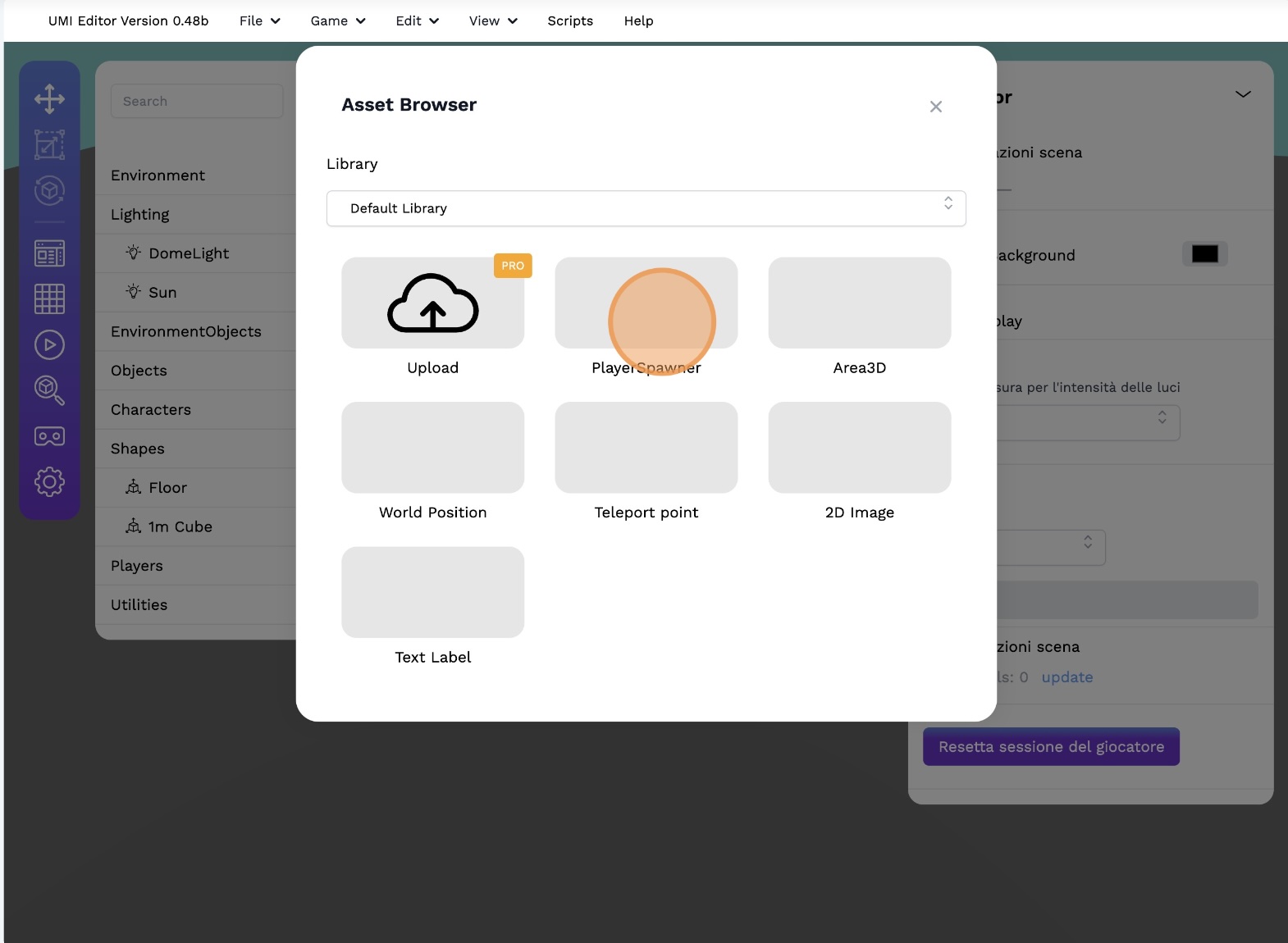
Seleziona "Player Spawner" dall'elenco.
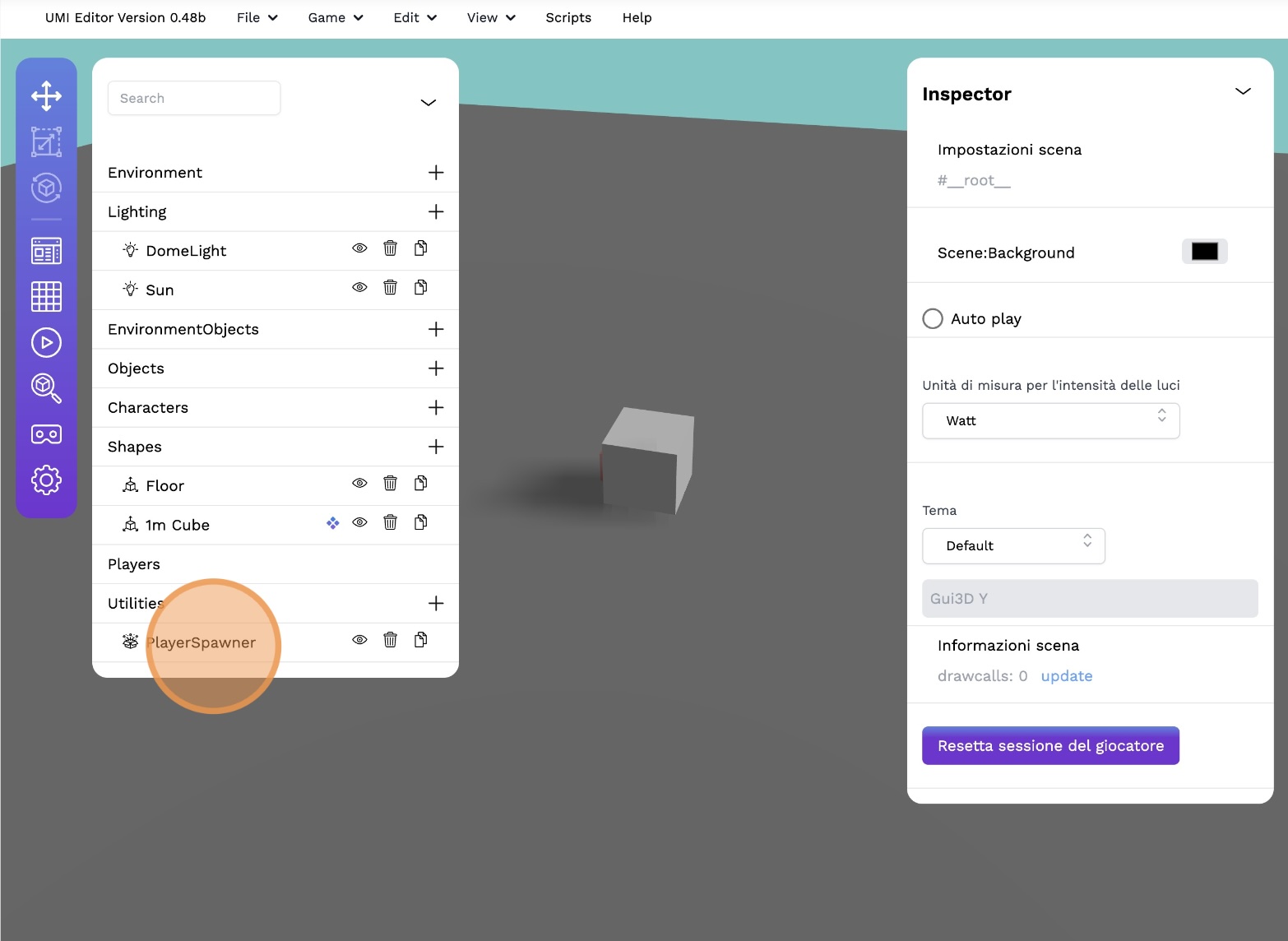
Clicca su "PlayerSpawner" per aprire il pannello delle impostazioni.
# 3. Configurare il Player Spawner
Ora dobbiamo configurare il Player Spawner affinché istanzi correttamente il cubo come giocatore.
- Trova la voce spawnStart, clicca, cerca "sceneInitialized" e selezionala.
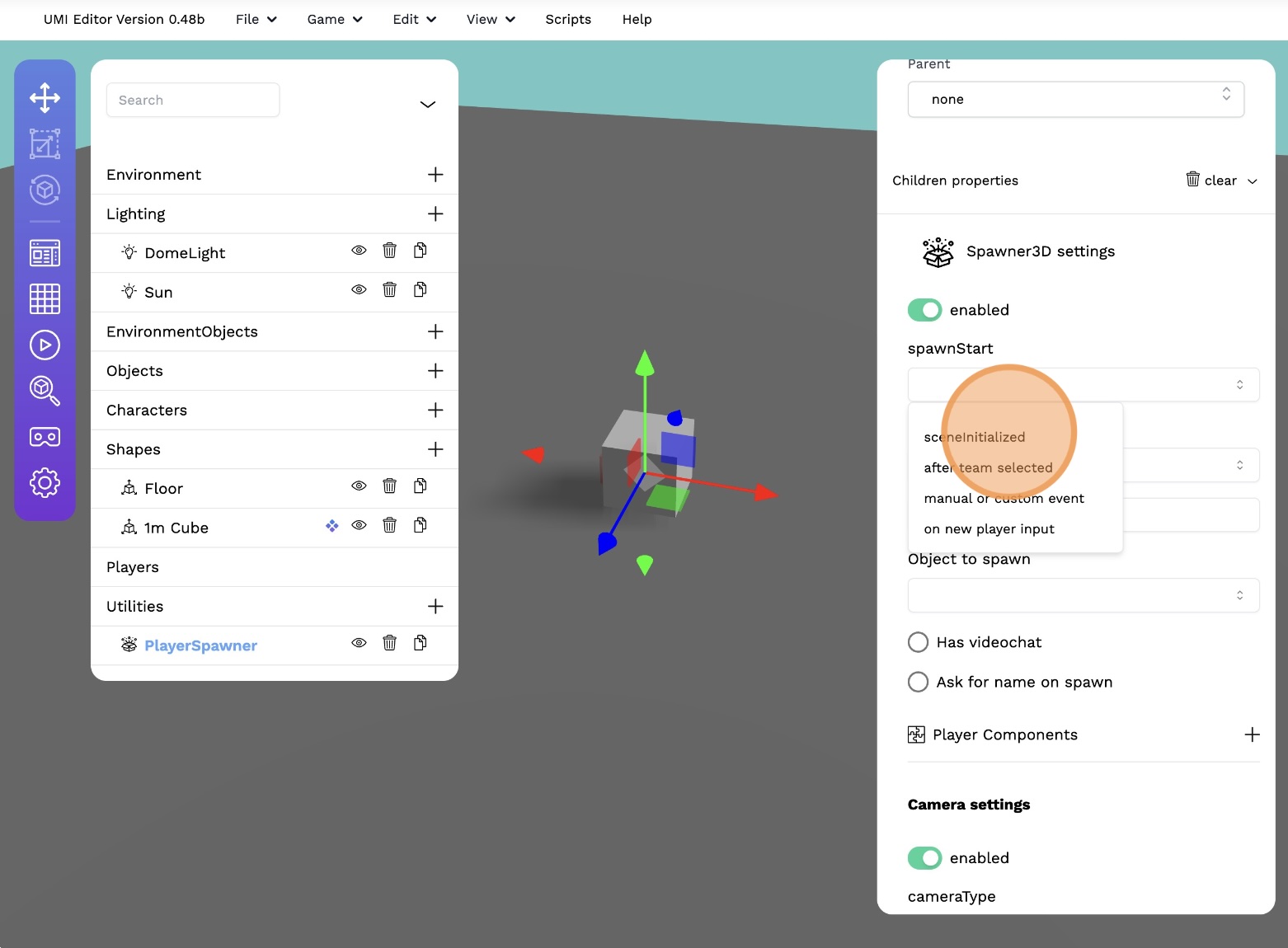
- Nel menu a tendina spawnOnly, seleziona "always" per fare in modo che lo spawner venga attivato automaticamente all'avvio della scena.
- Clicca su "Object in the scene" per specificare l'oggetto da istanziare.
- Seleziona "1m Cube" come oggetto da usare come base per il player.
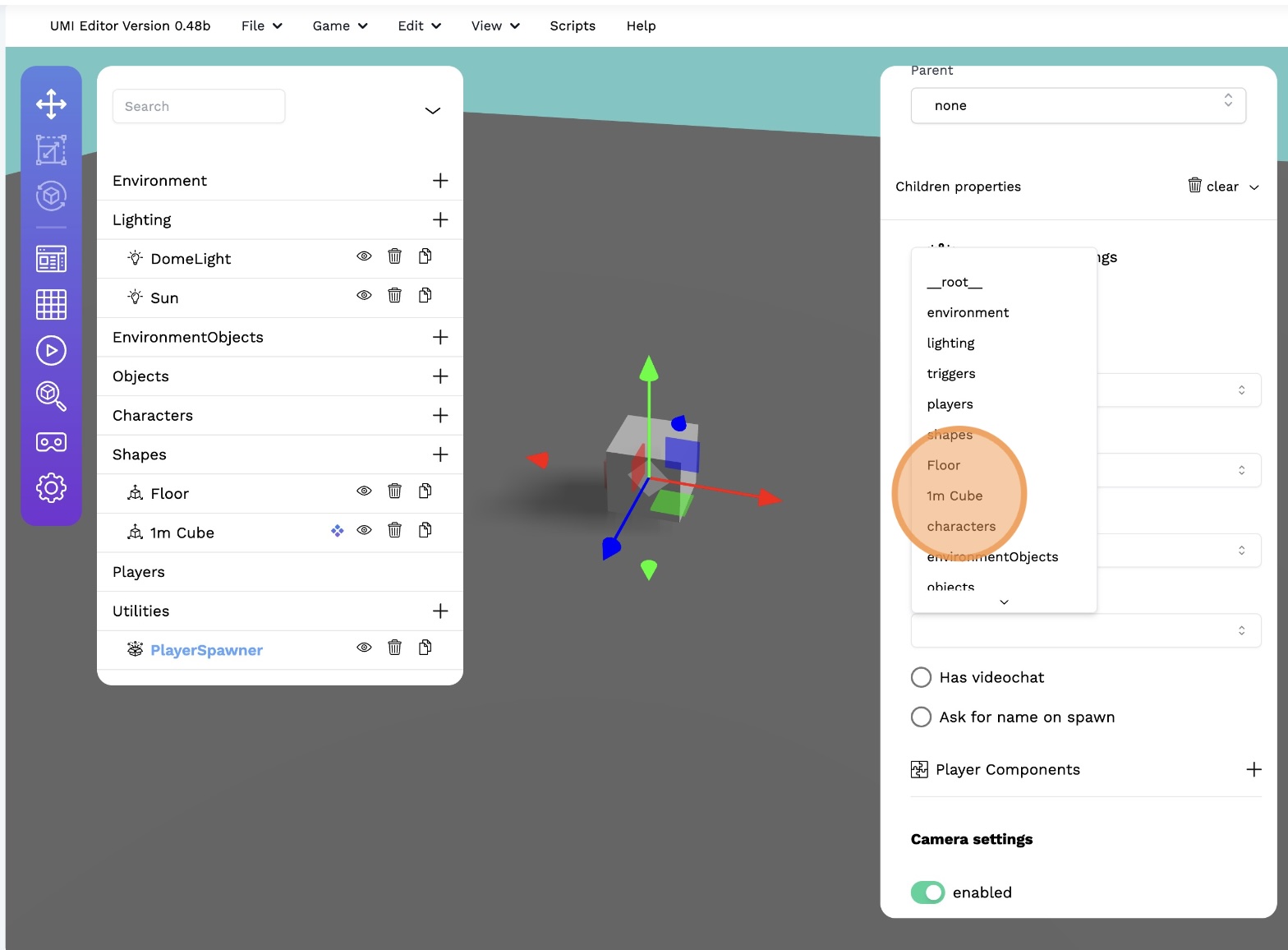
- Imposta la modalità su "Automatic Third Person" per avere un controllo in terza persona.
# 4. Testare la configurazione
Ora che il Player Spawner è configurato:
Nascondi il cubo originale
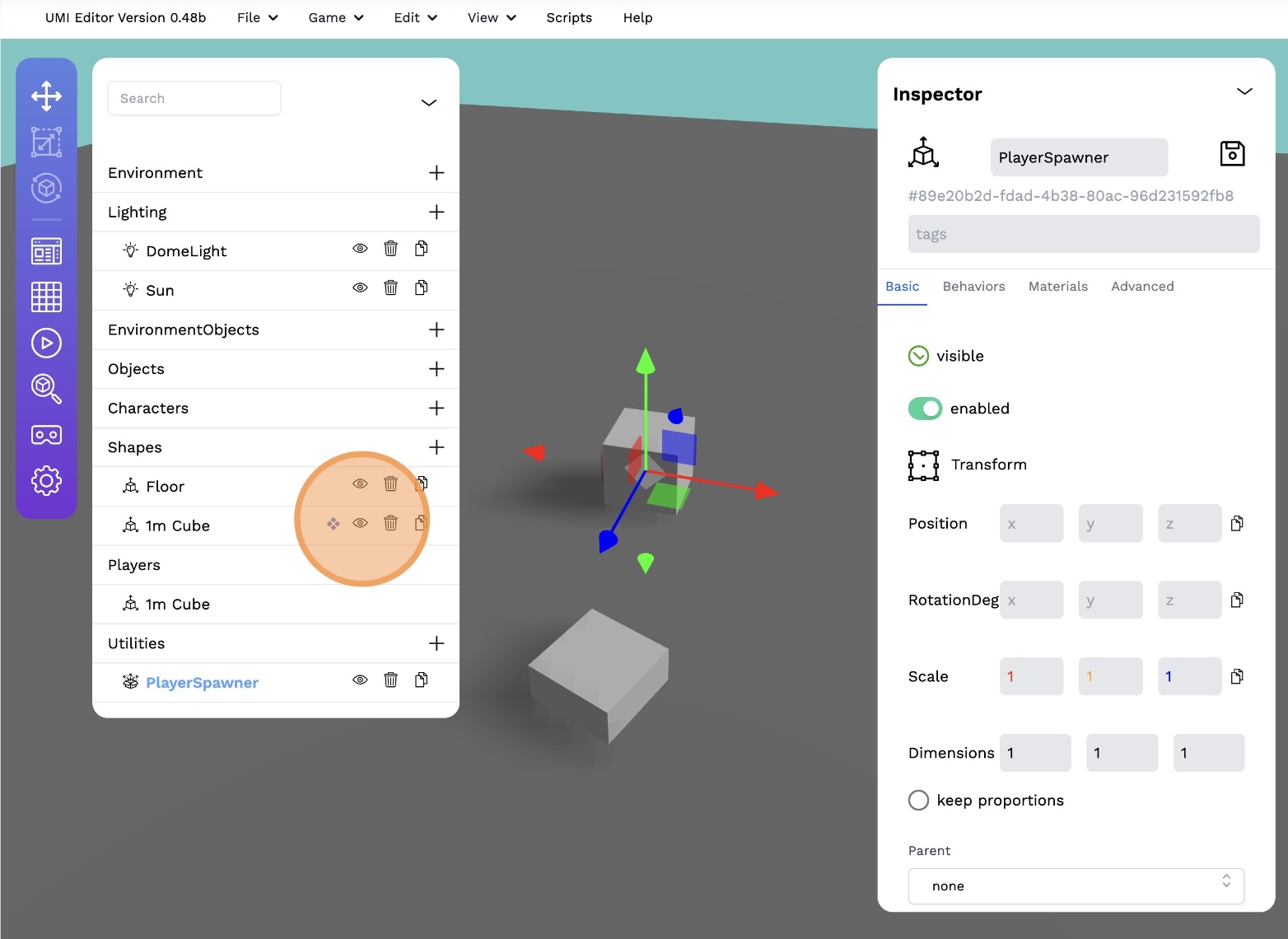
Resetta la sessione della partita Clicca in alto su Game > Reset player session
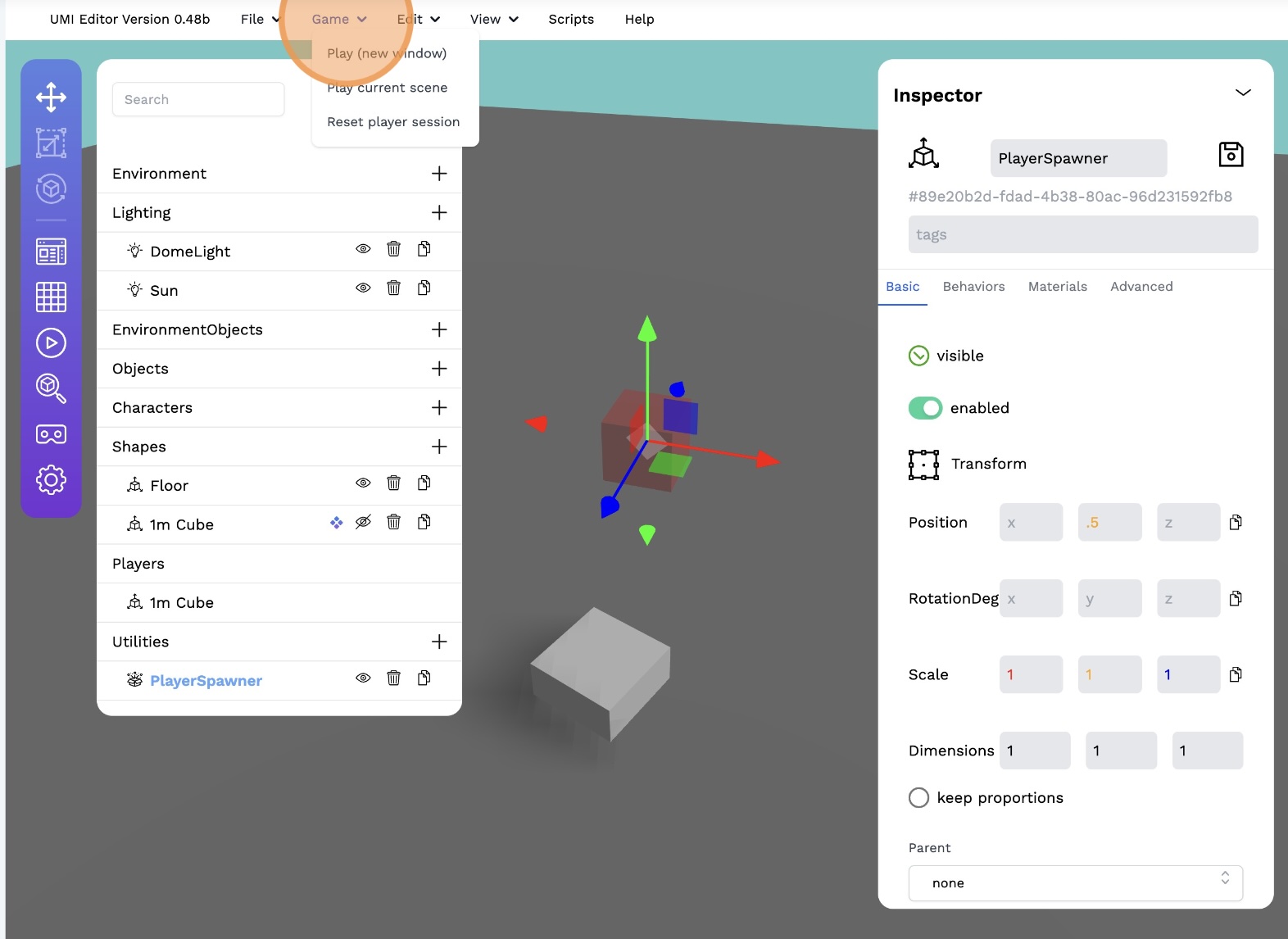
Avvia la simulazione cliccando su Play nella barra degli strumenti.
Osserva come il sistema istanzia automaticamente il player nella scena.
Muoviti con i comandi WASD per testare il movimento del giocatore. Se il player non è allineato con il pavimento ti basterà spostare lo spawner nell'asse y (0.5 m dovrebbe bastare) e resettare la sessione della partita in questo modo il player verrà instanziato nuovamente.
# Conclusione
Ora il tuo player è instanziato nel modo corretto, pronto per essere utilizzato in una scena multiplayer. 🚀
✅ Abbiamo rimosso il controllo diretto del cubo.
✅ Abbiamo aggiunto un Player Spawner alla scena.
✅ Abbiamo configurato il sistema per generare automaticamente il player.
✅ Abbiamo testato la scena per verificare il corretto funzionamento.
Nel prossimo capitolo esploreremo come aggiungere una camera che segue il giocatore, migliorando ulteriormente l’esperienza di gioco! 🎮