# Manipolazione di oggetti della scena
In questa sezione impareremo a manipolare gli oggetti nella scena, utilizzando un cubo come esempio. La manipolazione comprende il posizionamento, la rotazione e la scalatura degli oggetti, oltre alla personalizzazione delle loro proprietà.
# 1. Selezione di un oggetto
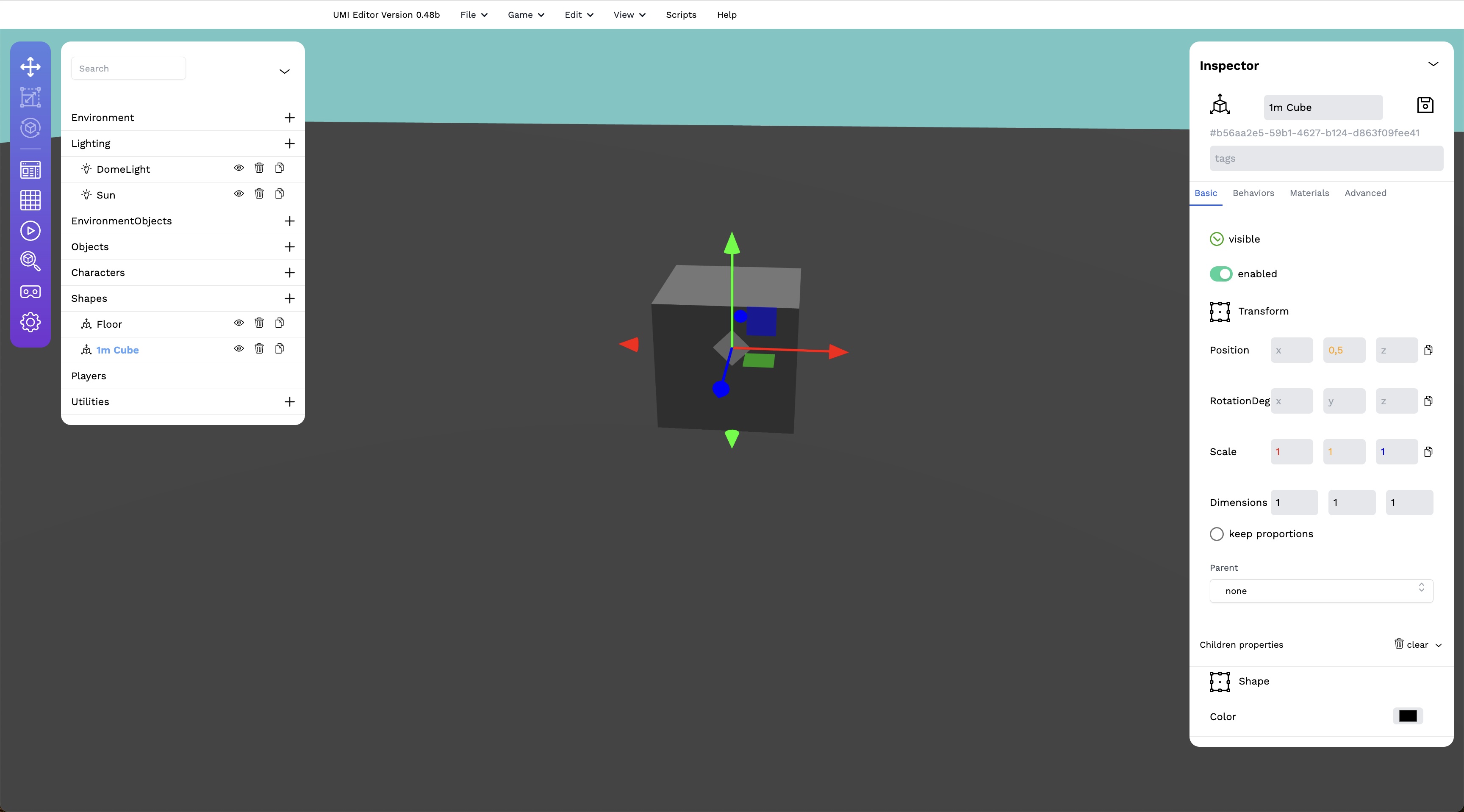
Dopo aver aggiunto un oggetto alla scena (come un cubo), lo vedrai apparire sia nella scena principale che nel pannello degli oggetti a sinistra.
- Seleziona il cubo:
- Clicca sull'elemento
1m Cubenel pannello degli oggetti. - L'oggetto selezionato verrà evidenziato nella scena e sarà visibile con gli strumenti di manipolazione (frecce colorate per spostarlo).
- Clicca sull'elemento
# 2. Pannello "Inspector" (a destra)
Quando un oggetto è selezionato, il pannello Inspector mostra le sue proprietà. Per il cubo, avrai accesso alle seguenti sezioni:
# Proprietà principali
- Visibile: Mostra o nasconde il cubo nella scena.
- Enabled: Abilita o disabilita il cubo, influenzandone la presenza nella simulazione.
# Trasformazioni
- Position: Cambia la posizione del cubo lungo gli assi X, Y, e Z.
- RotationDeg: Modifica la rotazione del cubo in gradi lungo gli assi X, Y, e Z.
- Scale: Cambia le dimensioni del cubo lungo gli assi X, Y, e Z.
- Dimensions: Specifica le dimensioni esatte del cubo in unità di misura. Puoi mantenere le proporzioni attive con l'opzione keep proportions.
# Materiali
- Shape → Color: Cambia il colore del cubo selezionandolo da una tavolozza.
# 3. Strumenti di manipolazione (barra a sinistra)
Usa gli strumenti nella barra laterale sinistra per manipolare direttamente il cubo nella scena:
- Muovi: Sposta il cubo lungo gli assi utilizzando le frecce colorate.
- Scala: Modifica le dimensioni del cubo trascinando i punti di controllo.
- Ruota: Ruota il cubo attorno ai suoi assi.
# 4. Modifica passo per passo
# Spostare il cubo
- Seleziona lo strumento Muovi dalla barra degli strumenti.
- Trascina le frecce rosse (asse X), verdi (asse Y), o blu (asse Z) per spostare il cubo.
# Scalare il cubo
- Seleziona lo strumento Scala.
- Trascina i punti di controllo per aumentare o diminuire le dimensioni.
# Ruotare il cubo
- Seleziona lo strumento Ruota.
- Usa i cerchi colorati per ruotare il cubo lungo un asse specifico.
# 5. Personalizzazione delle proprietà
Puoi personalizzare il cubo modificando i valori numerici nel pannello Inspector:
- Cambia la posizione inserendo valori precisi.
- Modifica la rotazione per orientare il cubo esattamente come desideri.
- Personalizza il colore nella sezione "Shape".
# Manipolazione avanzata e interazione con l'illuminazione
In questa sezione del tutorial imparerai a configurare opzioni avanzate per il cubo selezionato, abilitare le ombre, e interagire con la sorgente di luce Sun per migliorare l'aspetto visivo della scena.
# 1. Configurazione avanzata del cubo
# Attivare le ombre
Con il cubo selezionato, segui questi passaggi:
Apri la scheda "Advanced" nell'Inspector:
- Vai al pannello a destra (Inspector) e clicca sulla scheda Advanced.
Abilita "Cast Shadow" e "Receive Shadow":
- Cast Shadow: Attiva questa opzione per fare in modo che il cubo proietti ombre sugli altri oggetti della scena.
- Receive Shadow: Attiva questa opzione per fare in modo che il cubo riceva ombre dagli altri oggetti o dalle sorgenti luminose.
# 2. Interazione con la sorgente di luce "Sun"
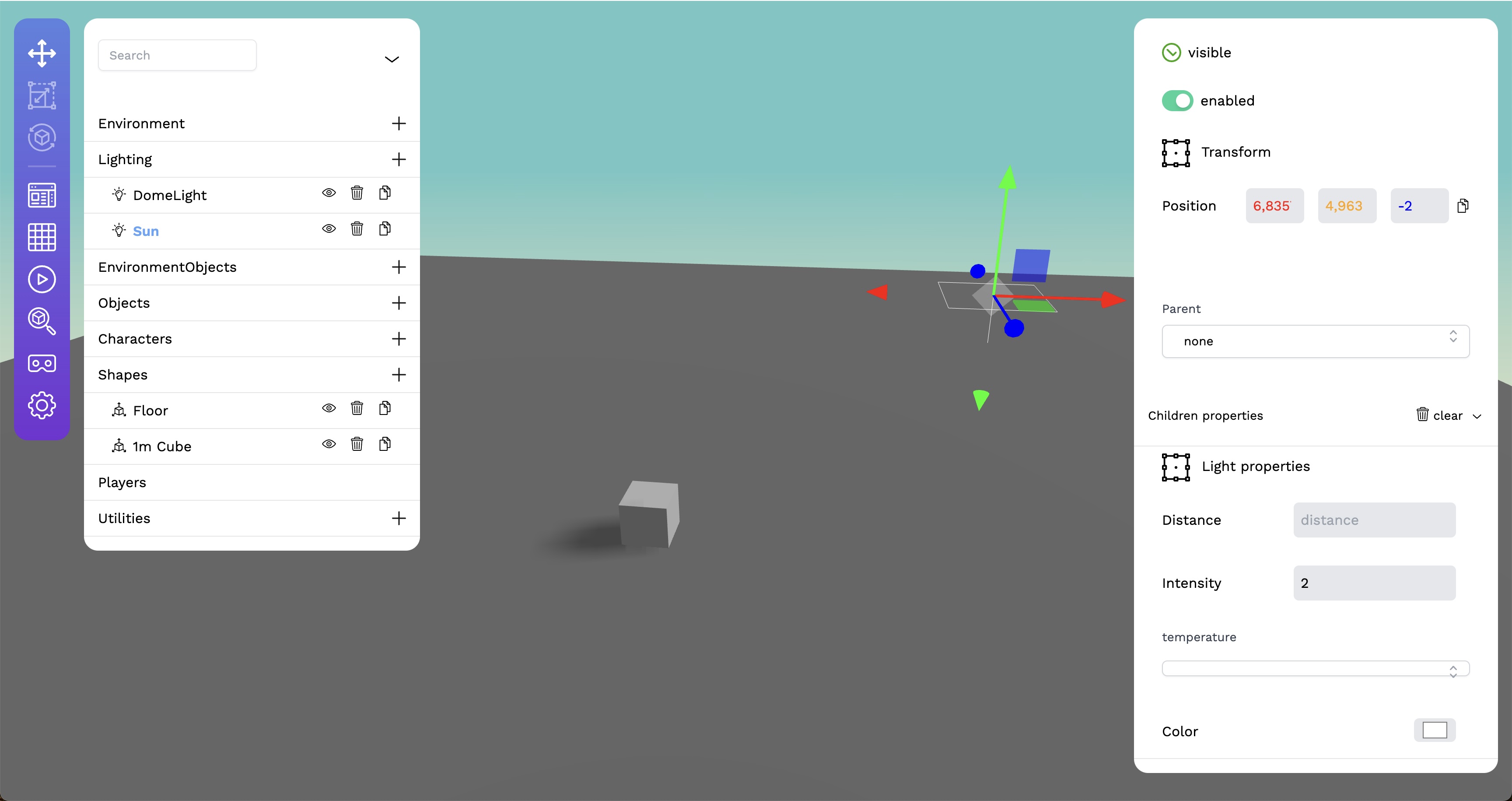
Ora che il cubo può proiettare e ricevere ombre, possiamo regolare la luminosità e il posizionamento della luce Sun per vedere l'effetto.
# Incrementare la luminosità della luce
Seleziona "Sun" nel pannello degli oggetti:
- Nel pannello di sinistra, vai alla categoria Lighting e seleziona l'elemento
Sun.
- Nel pannello di sinistra, vai alla categoria Lighting e seleziona l'elemento
Modifica l'intensità della luce:
- Nel pannello
Inspector, individua la sezione Intensity. - Incrementa il valore di Intensity per aumentare la luminosità della luce (es. da
1a2o più, a seconda della scena).
- Nel pannello
# Muovere la luce "Sun"
Usa lo strumento di manipolazione "Muovi":
- Seleziona lo strumento Muovi dalla barra a sinistra.
- Trascina le frecce per modificare la posizione della luce
Sunnella scena.
Osserva gli effetti delle ombre:
- Man mano che sposti la sorgente di luce
Sun, noterai che le ombre proiettate dal cubo cambiano direzione e intensità.
- Man mano che sposti la sorgente di luce
# 3. Testare la scena
Dopo aver configurato il cubo e la sorgente luminosa, prova a testare la scena:
Naviga nella scena:
- Usa la rotellina del mouse o gli strumenti di navigazione per osservare la scena da diverse angolazioni.
Verifica l'effetto delle ombre:
- Controlla come il cubo proietta ombre sul pavimento e riceve ombre da altri oggetti.
Regola ulteriormente le proprietà:
- Se necessario, torna al pannello
Inspectorper perfezionare le impostazioni di ombre o illuminazione.
- Se necessario, torna al pannello
# Conclusione
In questa sezione hai imparato a:
- Configurare le opzioni avanzate di un oggetto, attivando ombre proiettate e ricevute.
- Modificare l'intensità e la posizione di una sorgente di luce (
Sun). - Interagire con la scena per testare le impostazioni visive.
Procediamo al prossimo passaggio per esplorare ulteriori funzionalità e strumenti per migliorare la scena! 🚀